
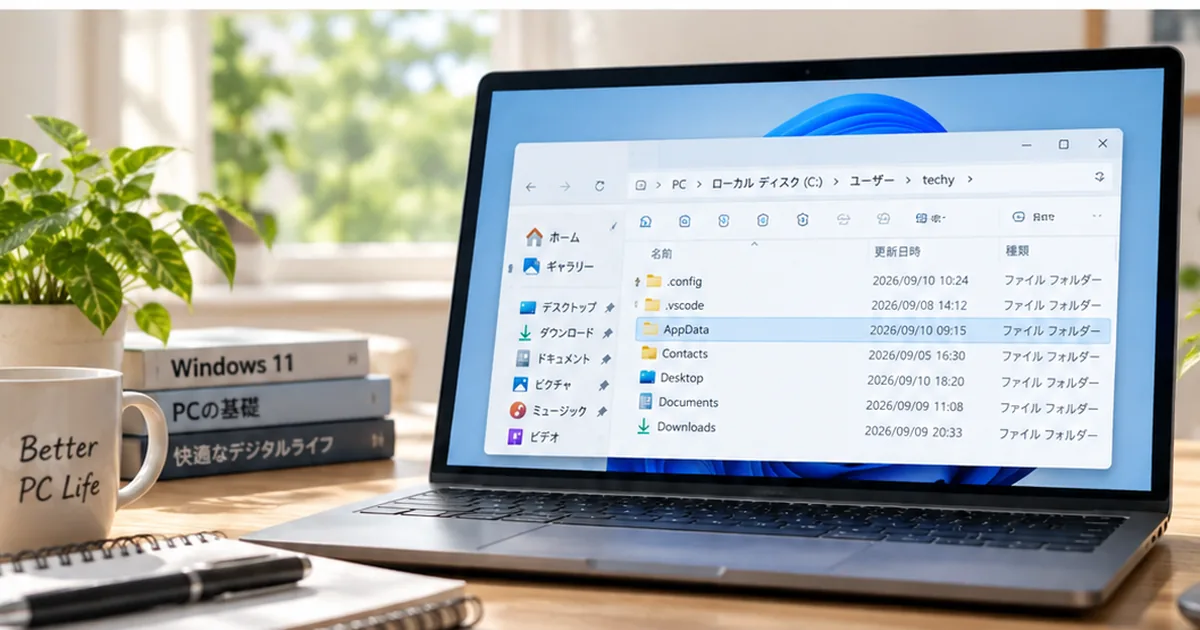
Windows 11を使っていて、「あるはずのファイルが見つからない」「フォルダーの中身が以前と違う気がする」と感じることがあります。
その原因のひとつが、隠しファイルや隠しフォルダーが非表示になっていることです。
Windows 11では、エクスプローラーの表示設定を切り替えるだけで、隠しファイル・隠しフォルダーを確認できます。
ただし、隠れている項目の中にはアプリやWindowsが利用するものもあるため、表示したあとに削除や移動をする場合は注意が必要です。
Windows 11で隠しファイル・隠しフォルダーを表示する手順、元に戻す方法、隠し項目が存在する理由、表示するときの注意点まで初心者向けに解説します。
Windows 11で隠しファイル・隠しフォルダーを表示する方法
Windows 11では、エクスプローラーの「表示」メニューから隠し項目を表示できます。
Microsoftが現在案内している基本的な手順も、この方法です。
- エクスプローラーを開きます。
- 画面上部の「表示」をクリックします。
- 「表示」を開きます。
- 「隠しファイル」に相当する「隠しファイル」または「隠し項目」をオンにします。
設定すると、これまで見えていなかった隠しファイルや隠しフォルダーがエクスプローラーに表示されます。
Windows 11の表示によっては、隠し項目が通常のファイルより少し薄く見えることがあります。
隠しファイル・隠しフォルダーとは?
隠しファイルや隠しフォルダーは、通常のエクスプローラー表示では見えないように設定されている項目です。
ファイルやフォルダーにはさまざまな属性があり、その中の「隠し」に関する属性が設定されていると、通常表示では見えなくなることがあります。
隠されている理由はひとつではありません。
- Windowsやアプリが利用する設定データを普段の画面から見えにくくするため
- ユーザーが頻繁に触る必要のないファイルを整理して見せるため
- 誤操作による削除や移動を防ぎやすくするため
- アプリごとの設定やキャッシュなどを保存するため
ただし、隠しファイルだから重要、通常ファイルだから重要ではない、という単純な区別ではありません。
隠し属性はあくまで表示方法に関係する設定です。表示できるようになっても、そのファイルの役割が変わるわけではありません。
隠しファイルを表示するのはどんなとき?
普段のパソコン利用では、隠しファイルを常に表示しなくても困らないことが多いです。
一方、次のような場面では表示が必要になることがあります。
- アプリの設定ファイルを確認するとき
- ユーザーフォルダー内の隠れたデータを確認するとき
- トラブルシューティングで特定のフォルダーを開く必要があるとき
- バックアップ対象のファイルを確認するとき
- サポート情報の手順で隠しフォルダーを開くよう案内されたとき
たとえば、ソフトウェアの設定方法やトラブル対処の記事で、「ユーザーフォルダー内の隠しフォルダーを開いてください」と案内されることがあります。
そのようなときに表示方法を知っていれば、必要な場所までたどり着きやすくなります。
隠し項目を常時表示しておく必要はありません。必要な作業が終わったら、再び非表示に戻しても問題ありません。
隠しファイルを表示すると何が変わる?
設定をオンにすると、これまで見えていなかったファイルやフォルダーがエクスプローラーに追加で表示されます。
ただし、ファイルそのものが新しく作成されるわけではありません。
もともと存在していた項目が見えるようになるだけです。
隠し項目は、通常の項目と区別しやすいように、アイコンが少し薄く表示される場合があります。
見慣れないファイルが急に増えたように感じても、設定を切り替えたことで初めて表示された可能性があります。
表示した隠しファイルは削除しても大丈夫?
ここは特に注意したいところです。
隠しファイルだから不要とは限りません。
中には、Windowsやアプリの設定・動作に使われているものもあります。
役割が分からないファイルやフォルダーを削除すると、アプリの設定が失われたり、正常に動作しなくなったりする場合があります。削除する前に、そのファイルが何に使われているのか確認してください。
特に、トラブル対処の記事を見ながら作業するときは、手順に書かれている対象だけを操作し、それ以外の項目までまとめて削除しない方が安全です。
隠しファイルと保護されたシステムファイルは同じではない
Windowsには、通常の「隠し項目」とは別に、保護されたオペレーティングシステムファイルとして扱われるものがあります。
そのため、エクスプローラーで「隠し項目」を表示しても、すべてのシステム関連ファイルが見えるようになるわけではありません。
Windowsの動作に関係する重要なファイルは、標準状態でさらに見えにくく設定されている場合があります。
通常のファイル確認やアプリ設定であれば、「隠し項目」の表示だけで足りることが多いです。明確な目的がない状態で、保護されたシステムファイルまで表示する設定に変更するのはおすすめしません。
サポート手順などで明確に指示された場合でも、対象のファイル名や場所を確認しながら慎重に作業しましょう。
隠しファイルを再び非表示に戻す方法
必要な作業が終わったら、簡単に元の状態へ戻せます。
- エクスプローラーを開きます。
- 画面上部の「表示」をクリックします。
- 「表示」を開きます。
- 「隠しファイル」または「隠し項目」のチェックを外します。
これで、隠し属性が設定されている項目は通常表示から見えなくなります。
ファイルが削除されるわけではありません。再び表示設定をオンにすれば確認できます。
フォルダーオプションから表示する方法もある
Windows 11では、エクスプローラー上部のメニューから表示する方法が一番手軽ですが、フォルダーオプションから設定する方法もあります。
- エクスプローラーを開きます。
- 上部の「…」メニューから「オプション」を開きます。
- 「表示」タブを選びます。
- 詳細設定で、隠しファイル・隠しフォルダー・隠しドライブを表示する設定を選びます。
- 「OK」を押します。
Microsoftのサポートページでも、この方法が案内されています。
普段はエクスプローラーの「表示」メニューから切り替える方法で十分ですが、細かい表示設定をまとめて確認したい場合はフォルダーオプションが便利です。
「隠しファイルを表示」にしても目的のフォルダーが見つからない場合
隠し項目を表示しても、探しているファイルやフォルダーが見つからないことがあります。
その場合は、次の点を確認してみましょう。
- 開いているフォルダーの場所が正しいか
- 別のユーザーアカウントのフォルダーを見ていないか
- OneDriveなど別の保存場所に移動していないか
- ファイル名やフォルダー名を勘違いしていないか
- 検索機能で見つからないか
- 保護されたシステム項目として扱われていないか
ファイルが削除された、移動された、別の場所に保存された場合は、隠し項目を表示しても元の場所には出てきません。
その場合は、エクスプローラーの検索やWindowsの検索機能も利用しましょう。
隠しファイルとファイルの拡張子は別の設定
Windows 11の「表示」メニューには、隠し項目のほかに「ファイル名拡張子」の表示設定もあります。
この2つは別の機能です。
| 設定 | 表示されるもの |
|---|---|
| 隠し項目 | 隠し属性が設定されたファイル・フォルダー |
| ファイル名拡張子 | .jpg、.pdf、.docx などファイル名末尾の拡張子 |
ファイルの種類を確認したい場合は、拡張子も表示しておくと分かりやすくなります。
詳しい手順は、
Windows 11でファイルの拡張子を表示する方法をわかりやすく解説
で紹介しています。
隠しファイル・隠しフォルダーについてよくある質問
隠しファイルを表示するとパソコンが遅くなる?
通常、隠し項目を表示しただけでパソコンの動作が大きく遅くなることはありません。
表示対象が増えるため、フォルダーによっては見える項目が増えますが、設定そのものがパソコンの性能を大きく変えるものではありません。
隠しファイルを表示したまま使っても大丈夫?
基本的には表示したままでも利用できます。
ただし、普段触る必要のない項目も見えるようになるため、誤って移動・削除する可能性は高くなります。
必要がなければ、作業後に非表示へ戻しておく方が分かりやすいでしょう。
隠しファイルを表示するとウイルスも見つけられる?
隠し項目を表示しただけで、ウイルスを判定できるわけではありません。
悪意のあるファイルが隠し属性を持つ場合もありますが、隠れているファイルが危険とは限りません。セキュリティ確認にはWindows セキュリティなどの適切な機能を利用してください。
隠しフォルダーを表示しても中身が空なのはなぜ?
アクセス権、保存場所、アプリの仕様などによって、期待しているファイルが入っていない場合があります。
隠し表示をオンにすることと、すべてのファイルへアクセスできることは別です。
隠しファイルを表示しただけで内容が変更される?
変更されません。
表示設定を変えるだけなので、ファイルやフォルダーの内容そのものには影響しません。
まとめ
Windows 11では、エクスプローラーから簡単に隠しファイル・隠しフォルダーを表示できます。
基本の手順は、
「表示」→「表示」→「隠しファイル(隠し項目)」
です。
- 隠し項目は、通常表示では見えないように設定されたファイルやフォルダー
- 表示設定を変更してもファイルの内容は変わらない
- 表示後に知らないファイルをむやみに削除しない
- 作業後は再び非表示へ戻せる
- 保護されたシステムファイルは通常の隠し項目とは別に考える
隠しファイルを確認する必要があるときは、まずエクスプローラーの表示設定から切り替えてみましょう。