
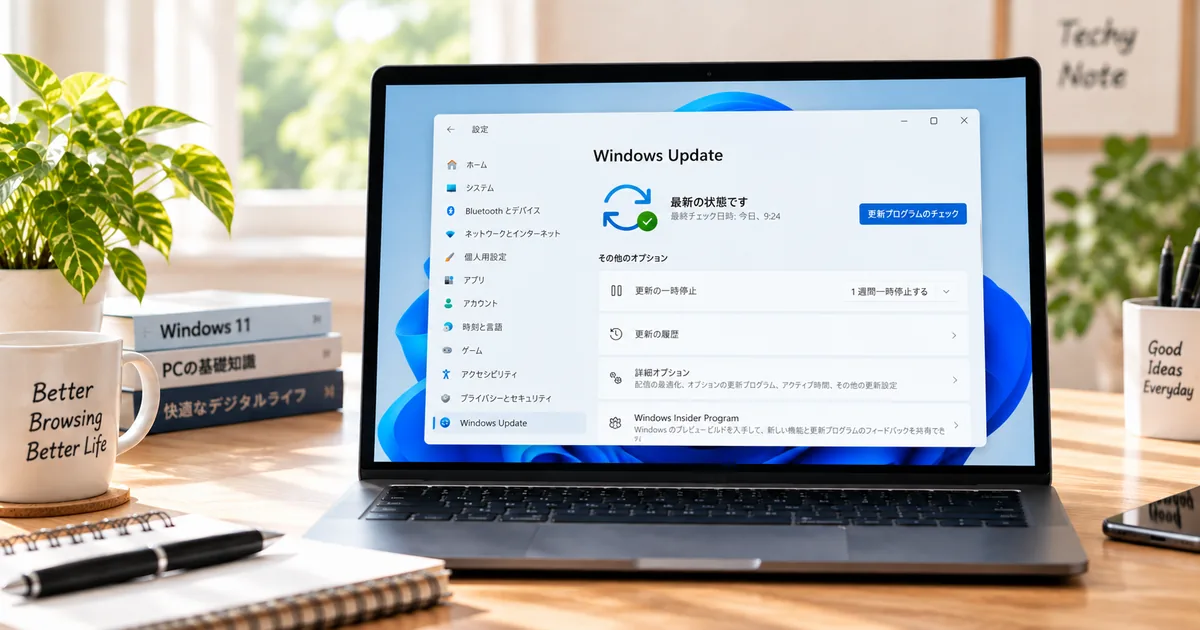
Windows 11でWindows Updateを実行したとき、「0%のまま進まない」「100%になったのに終わらない」「再起動しても更新に失敗する」と困ることがあります。
Windows Updateが進まない原因は、インターネット接続、空き容量、一時的な処理の停止、更新ファイルやシステムファイルの不具合などさまざまです。
いきなり難しい操作をするのではなく、まず再起動・通信状態・空き容量を確認し、それでも直らなければWindows Updateのトラブルシューティングを実行するという順番で進めると分かりやすいです。
Microsoftも、Windows 11で更新に問題がある場合は、Windows Updateのトラブルシューティングを実行したうえで、再起動や更新の再確認などを行うよう案内しています。
Windows Updateが0%・100%・途中のパーセントで止まるときの確認方法、再起動、インターネット接続、空き容量、トラブルシューティング、更新履歴の確認、DISM・SFCによるシステム修復まで、初心者向けに順番に解説します。
Windows Updateが進まないときはこの順番で確認
最初からコマンド操作をする必要はありません。
- しばらく待つ
- パソコンを再起動する
- インターネット接続を確認する
- Cドライブの空き容量を確認する
- Windows Updateをもう一度確認する
- Windows Updateのトラブルシューティングを実行する
- 更新履歴やエラーコードを確認する
- 必要ならDISM・SFCでシステムファイルを修復する
この順番なら、データへ影響する操作をできるだけ避けながら原因を切り分けられます。
まずは本当に止まっているのか少し待つ
Windows Updateは、更新プログラムの大きさやパソコンの性能、通信速度によって時間がかかることがあります。
特に大型の更新では、表示されているパーセントがしばらく変わらないことがあります。
Microsoftも、51~99%など同じパーセントで止まって見える場合でも、ダウンロードやインストールに必要な時間は接続速度・ネットワーク設定・更新プログラムのサイズによって変わると案内しています。
数分表示が変わらないだけなら、すぐに電源を切らず、まずは少し待ってみましょう。
Windowsが更新ファイルを書き込んでいる途中に電源を繰り返し切ると、更新失敗やシステムの不具合につながる可能性があります。通常の再起動ができる状態なら、Windowsのメニューから再起動してください。
Windows 11を再起動する
Windows Updateが進まないときに最初に試したいのが再起動です。
一時的に別のアプリやWindowsの処理が更新を妨げている場合、再起動によって解消することがあります。
- 作業中のファイルを保存します。
- スタートメニューを開きます。
- 電源ボタンを選びます。
- 「再起動」を選びます。
再起動後は、
「設定」→「Windows Update」→「更新プログラムのチェック」
を開き、もう一度更新を確認します。
インターネット接続を確認する
Windows Updateでは更新ファイルをMicrosoftのサーバーからダウンロードするため、通信が不安定だと更新が進まないことがあります。
Webブラウザーを開き、通常のWebサイトが問題なく表示できるか確認してください。
Wi-Fiを利用している場合は、
- Wi-Fiが切断されていないか
- ルーターから離れすぎていないか
- ほかの端末もインターネットへ接続できない状態ではないか
も確認します。
Wi-Fiそのものにつながらない場合は、
Windows 11でWi-Fiにつながらないときの対処法を原因別に解説
も参考にしてください。
Cドライブの空き容量を確認する
Windows Updateでは、更新ファイルのダウンロードやインストールのためにストレージの空き容量が必要です。
空き容量が不足していると、更新プログラムを正常にインストールできない場合があります。
Windows 11では、
- 「設定」を開きます。
- 「システム」を選びます。
- 「ストレージ」を開きます。
- ローカルディスクの使用量を確認します。
空き容量がほとんどない場合は、不要な一時ファイルや使っていないファイルを整理してから更新を試してください。
Windows Updateをもう一度確認する
通信や空き容量に問題がなければ、Windows Updateを再確認します。
- 「設定」を開きます。
- 「Windows Update」を選びます。
- 「更新プログラムのチェック」を選びます。
- 利用できる更新があればダウンロード・インストールします。
途中で「再起動が必要です」と表示された場合は、作業中のデータを保存してから再起動します。
Windows Updateのトラブルシューティングを実行する
基本的な確認で改善しない場合は、Windows Updateのトラブルシューティングを実行します。
MicrosoftはWindows 11で更新問題が発生した場合、まず自動のWindows Updateトラブルシューティングを利用するよう案内しています。
- 「設定」を開きます。
- 「システム」を選びます。
- 「トラブルシューティング」を開きます。
- 「その他のトラブルシューティング ツール」を選びます。
- 「Windows Update」の「実行」を選びます。
- 画面の指示に従います。
環境によっては「ヘルプを表示」アプリが起動し、自動診断が実行されます。
処理が終わったらWindowsを再起動し、もう一度Windows Updateを確認してください。
Windows Updateのトラブルシューティングは、更新に関係する設定や一般的な問題を自動で確認します。コマンド操作をする前に試す方法として適しています。
0%のまま進まない場合
0%のまま長時間変わらない場合は、更新ファイルのダウンロードが始められていない可能性があります。
まず、
- インターネットへ接続できているか
- Windowsを再起動したか
- Cドライブに空き容量があるか
- Windows Updateトラブルシューティングを実行したか
を確認してください。
MicrosoftもWindows Updateが0%または100%で止まる場合の基本確認として、再起動、インターネット接続、空き容量の確認を案内しています。
100%になったのに終わらない場合
100%と表示されても、その後に更新ファイルの検証やインストール処理が続いている場合があります。
ディスクアクセスが続いている、パソコンが通常どおり反応しているといった状態なら、まずは少し待ちます。
長時間まったく変化せず、通常の操作ができる状態なら、Windowsを再起動して再度「更新プログラムのチェック」を試してください。
その後も同じ状態になる場合は、Windows Updateのトラブルシューティングへ進みます。
51~99%など途中で止まる場合
大型更新では、途中のパーセントで長時間止まっているように見えることがあります。
Microsoftは、51~99%でインストールが完了しない場合、更新プログラムのチェックをもう一度実行するか、Windows Updateトラブルシューティングを試すよう案内しています。
その前に、ネットワークが安定しているか、ストレージに空きがあるかも確認しましょう。
更新履歴を確認する
更新が何度も失敗する場合は、「更新履歴」を確認すると原因を絞り込みやすくなります。
- 「設定」を開きます。
- 「Windows Update」を選びます。
- 「更新の履歴」を開きます。
- 失敗した更新やエラー表示がないか確認します。
KB番号やエラーコードが表示されている場合は、その番号を控えておくとトラブルシューティングに役立ちます。
エラーコードが表示された場合
Windows Updateでは、
- 0x80070002
- 0x80070005
- 0x80070422
- 0x800F081F
などのエラーコードが表示されることがあります。
コードによって原因や対処法が異なるため、エラー番号を無視して同じ操作を繰り返すより、番号を控えてMicrosoftの案内を確認する方が確実です。
たとえば0x80070422はWindows Updateサービスが停止している場合などに表示されることがあります。
Windows Updateサービスが停止していないか確認する
エラーコードなどからWindows Updateサービスの停止が疑われる場合は、サービスの状態を確認できます。
- 「Windows」キー+「R」を押します。
- 「services.msc」と入力してEnterキーを押します。
- 一覧から「Windows Update」を探します。
- サービスの状態を確認します。
Microsoftのトラブルシューティングでも、Windows Updateサービスが停止している場合は開始する手順が案内されています。
Windows Update以外にも多くの重要なサービスがあります。意味が分からないサービスを停止・無効化するとWindowsの動作に影響するため、関係のない項目は変更しないでください。
外付け機器を一度外して試す
更新時にドライバーや周辺機器との互換性が影響する場合があります。
必須ではないUSBメモリ、外付けストレージ、プリンターなどを接続している場合は、安全に取り外してから更新を試す方法があります。
ただし、キーボードやマウスなど操作に必要な機器まで無理に外す必要はありません。
セキュリティソフトが影響する場合もある
一部のエラーでは、サードパーティー製セキュリティソフトが更新ファイルへアクセスする処理に影響する場合があります。
Microsoftのトラブルシューティングでも、特定のWindows Updateエラーでウイルス対策ソフトやファイアウォールが影響する可能性が案内されています。
ただし、セキュリティ機能を無効にしたまま長時間インターネットへ接続するのはおすすめできません。
まずは再起動、通信、空き容量、Windows Updateトラブルシューティングなど安全な確認を先に行ってください。停止が必要な場合も、ソフトメーカーの案内に従い、確認後は必ず保護を元に戻してください。
システムファイルをDISM・SFCで修復する
ここまで試してもWindows Updateが失敗する場合、Windowsのシステムファイルが破損している可能性があります。
Microsoftは更新トラブルの対処として、DISMとシステムファイルチェッカー(SFC)による修復手順を案内しています。
まず、管理者としてコマンドプロンプトを開きます。
- タスクバーの検索に「コマンド プロンプト」と入力します。
- 「管理者として実行」を選びます。
- ユーザーアカウント制御が表示されたら内容を確認して「はい」を選びます。
次のコマンドを入力し、Enterキーを押します。
DISM.exe /Online /Cleanup-image /Restorehealth処理が完了したら、続いて次を実行します。
sfc /scannow検証が100%になるまで待ち、完了後にWindowsを再起動してWindows Updateをもう一度試します。
DISMやSFCはWindowsの修復に使う標準機能ですが、管理者権限で実行します。記事に記載したコマンド以外を意味が分からないまま追加して実行しないでください。
SoftwareDistributionを自分で削除する必要はある?
Windows Updateの対処法として、SoftwareDistributionフォルダーを手動で削除・リネームする方法が紹介されることがあります。
Microsoft Learnにも、特定のWindows Updateエラーに対する高度な対処として更新キャッシュをリセットする手順があります。
ただし、サービスを停止してフォルダーを操作する必要があり、初心者向けの最初の対処ではありません。
Techy Noteでは、まずWindows Updateトラブルシューティング、再起動、DISM・SFCまでを試し、それでも解決しない場合にMicrosoftのエラーコード別手順を確認する方法をおすすめします。
更新中に電源を切ってしまった場合
誤って更新中に電源を切ってしまっても、次回起動時にWindowsが更新をやり直したり、変更を元に戻したりする場合があります。
まず通常どおり起動できるか確認してください。
Windowsが起動できる場合は、「設定」→「Windows Update」を開いて更新状態を確認します。
起動自体ができない、修復画面を繰り返すなどの場合は、Windows Updateだけの問題ではなく起動トラブルとして対応する必要があります。
「再起動しています」のまま長時間終わらない場合
更新プログラムの適用中は、通常の再起動より時間がかかる場合があります。
電源ランプやストレージアクセスが動いている場合は、すぐに強制終了せず待ちます。
明らかに非常に長い時間変化がなく操作できない場合は、MicrosoftのWindows回復環境やメーカーサポートも含めて慎重に対処してください。
作業前に重要なデータのバックアップを取っておくと安心です。
Windows Updateが毎回失敗する場合
毎回同じKB番号やエラーコードで失敗する場合は、次の情報を確認しておくと原因を探しやすくなります。
- 失敗したKB番号
- エラーコード
- Windows 11のバージョン
- 失敗するタイミング
- 最近追加したドライバーや周辺機器
- 空き容量
同じエラーコードでも原因が複数ある場合があるため、Microsoft公式のエラーコード別手順を優先してください。
Windows Updateを放置してもいい?
更新が一時的に失敗したからといって、慌てて初期化する必要はありません。
ただし、Windows Updateにはセキュリティ修正や不具合修正が含まれるため、長期間まったく更新できない状態を放置するのはおすすめできません。
基本的な対処を行っても何度も失敗する場合は、エラーコードを確認してMicrosoftのサポート情報へ進みましょう。
Windows Updateについてよくある質問
Windows Updateが0%のままでも待った方がいい?
少しの時間なら待って問題ありません。長時間まったく変化しない場合は、インターネット接続、空き容量、再起動、トラブルシューティングの順で確認してください。
100%なのに終わらないのは故障?
必ずしも故障ではありません。100%表示後も検証やインストール処理が続いている場合があります。しばらく待ち、改善しない場合は通常の再起動と更新の再確認を試します。
Windows Update中に再起動していい?
Windows側から再起動を求められた場合や、通常のWindows操作から再起動できる場合は問題ありません。更新適用中に電源ボタンで何度も強制終了するのは避けてください。
Windows Updateトラブルシューティングはどこにある?
「設定」→「システム」→「トラブルシューティング」→「その他のトラブルシューティング ツール」からWindows Updateを選びます。環境によっては「ヘルプを表示」アプリで診断が行われます。
DISMとSFCは両方必要?
Microsoftの更新トラブル対処では、まずDISMでWindowsイメージを修復し、その後SFCでシステムファイルを確認する手順が案内されています。基本的な確認で改善しない場合に試します。
Windows Updateを止めた方がいい?
更新問題を避けるためにWindows Updateを長期間無効化するのはおすすめできません。問題がある場合は原因を確認し、更新できる状態へ戻すことを優先しましょう。
まとめ
Windows 11でWindows Updateが進まない場合は、簡単で安全な確認から順番に進めることが大切です。
- パーセントが少し止まっただけならまず待つ
- Windowsを通常の方法で再起動する
- インターネット接続を確認する
- Cドライブの空き容量を確認する
- Windows Updateをもう一度チェックする
- Windows Updateトラブルシューティングを実行する
- 失敗する場合は更新履歴とエラーコードを確認する
- 必要に応じてDISM・SFCでシステムファイルを修復する
「再起動 → 通信 → 空き容量 → トラブルシューティング → エラー確認」の順で進め、難しい操作は最後に回すと、Windows Updateの問題を安全に切り分けやすくなります。