

Google Chromeを使っていて、「ページの表示が崩れる」「更新したはずなのに古い内容が表示される」「特定のサイトだけ読み込みがおかしい」と感じることがあります。
そのようなときに確認したいのが、Chromeに保存されている「キャッシュ」です。
キャッシュはWebページを速く表示するために役立つ仕組みですが、古いデータが残っていると、まれに最新のページが正しく表示されない原因になることがあります。
Chromeでは、「閲覧履歴データを削除」から「キャッシュされた画像とファイル」だけを選んで削除できます。
Google Chromeのキャッシュとは?
キャッシュとは、一度表示したWebページの画像やファイルなどをパソコン側に一時保存しておく仕組みです。
同じページをもう一度開いたときに、すべてのデータを最初からダウンロードするのではなく、保存済みのデータを利用することで表示を速くできます。
Googleも、Chromeでは次回のアクセス時にページを速く開けるよう、ページの一部をキャッシュとして記憶すると説明しています。
つまり、キャッシュそのものは不具合ではありません。通常はWebサイトを快適に利用するために役立っています。
Chromeのキャッシュを削除するとよいのはどんなとき?
キャッシュは普段から毎回削除する必要はありません。
次のような症状があるときに、対処法のひとつとして試すのがよいでしょう。
- Webページのレイアウトが崩れている
- 画像が正しく表示されない
- 更新されたはずのページが古いまま表示される
- 一部のボタンやメニューが正常に動かない
- 特定のWebサイトだけ読み込みがおかしい
- Webサイトの管理者からキャッシュ削除を案内された
Googleの公式ヘルプでも、キャッシュやCookieを削除することで、Webサイトの読み込みや表示形式に関する問題が解決する場合があると案内されています。
Google Chromeのキャッシュを削除する基本手順
WindowsのChromeでは、右上のメニューからキャッシュを削除できます。
- Google Chromeのアドレスバーに「chrome://settings/clearBrowserData」と入力し、Enterキーを押します。
- 「閲覧履歴データを削除」の画面で、削除対象の期間を選びます。ほかの期間を選ぶ場合は「もっと見る」を開きます。
- 「閲覧履歴」と「Cookie と他のサイトデータ」のチェックを外します。
- 「キャッシュされた画像とファイル」だけにチェックが入っていることを確認します。
- 「このデバイスから削除」をクリックします。
これで、選択した期間のキャッシュが削除されます。
Chromeのバージョンによって、画面の配置やボタン名が異なる場合があります。
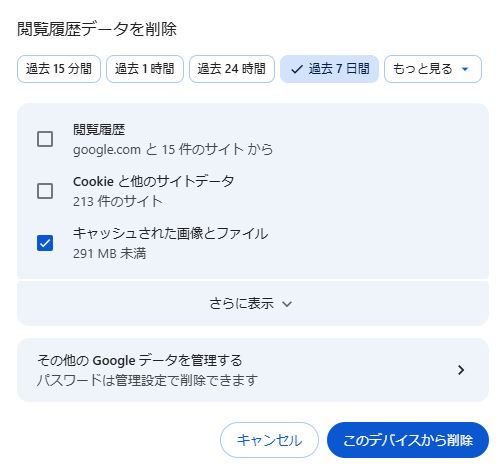
Windows 10上のChromeで表示した画面(2026年10月7日)。画像では「過去7日間」を選択しています。
削除する期間はどれを選べばいい?
Chromeでは、閲覧データを削除するときに対象期間を選べます。
Googleの公式ヘルプでは、過去1時間、過去24時間、過去7日間、過去4週間、全期間などの選択肢が案内されています。
| 期間 | 使い分けの目安 |
|---|---|
| 過去1時間 | 直前に見ていたページの問題を試したい |
| 過去24時間 | 今日から発生した問題を確認したい |
| 過去7日間 | ここ数日の表示トラブルを確認したい |
| 過去4週間 | 原因となった時期がはっきりしない |
| 全期間 | キャッシュを広く削除して確認したい |
症状がいつから出ているか分からず、キャッシュが原因かどうかを確認したい場合は、「全期間」を選ぶ方法があります。
ただし、他の項目にもチェックが入っている場合は、その期間に応じて別の閲覧データも削除されるため、削除前に必ず確認してください。
ショートカットでキャッシュ削除画面を開く方法
Chromeでは、キーボードショートカットから「閲覧履歴データの削除」をすぐに開けます。
Windowsでは、Ctrl + Shift + Delete を同時に押します。
GoogleのChrome公式ヘルプでも、このショートカットが「閲覧履歴データの削除」オプションを開く操作として案内されています。
頻繁にWebサイトの確認をする場合は覚えておくと便利です。
キャッシュとCookieは何が違う?
キャッシュとCookieは一緒に説明されることが多いですが、役割は異なります。
| 項目 | 主な役割 |
|---|---|
| キャッシュ | 画像やページの一部などを保存し、次回の表示を速くする |
| Cookie | ログイン状態やサイト上の設定など、閲覧に関する情報を保存する |
Googleは、Cookieをアクセスしたサイトによって作成されるファイルと説明しており、ログイン状態やサイトの利用設定などを記憶するために使われます。
一方、キャッシュは画像やページの一部を記憶し、再度アクセスしたときの読み込みを速くするためのものです。
そのため、表示の更新が目的なら、まずキャッシュだけを削除して確認するという方法があります。
Cookieまで削除するとどうなる?
Cookieを削除すると、Webサイトによっては再度ログインが必要になったり、サイト上の設定が初期化されたりする場合があります。
Googleの案内でも、キャッシュとCookieを削除したあと、一部のサイトでは再ログインが必要になる場合があると説明されています。
「ページの表示がおかしいので、とりあえずキャッシュを消したい」という場合は、Cookieまで一緒に削除する必要はありません。
キャッシュを削除すると保存したパスワードも消える?
「キャッシュされた画像とファイル」だけを選んで削除するのであれば、保存したパスワードを削除する操作とは別です。
Chromeの閲覧データ削除画面には、キャッシュ・Cookie・履歴など複数の項目があります。
何を削除するかは、チェックを入れた項目によって変わります。パスワードや自動入力情報まで消したくない場合は、削除する項目をよく確認してから実行しましょう。
キャッシュを削除するとダウンロードしたファイルも消える?
パソコンへすでにダウンロードしたPDF、画像、ZIPファイルなどが、キャッシュ削除によって消えることは通常ありません。
Chromeの「ダウンロード履歴」を削除した場合でも、Googleはダウンロード済みの実ファイルそのものはパソコンから削除されないと説明しています。
キャッシュ削除は、Webページを表示するために一時保存されたデータを削除する操作と考えると分かりやすいです。
キャッシュを削除した直後にページが遅く感じることがある
キャッシュ削除後にWebサイトを開くと、最初だけ以前より表示に時間がかかることがあります。
これは、削除した画像やページのデータを再び読み込む必要があるためです。
Googleも、キャッシュやCookieを削除したあと、一部のサイトでは画像などを再読み込みするため遅く感じることがあると案内しています。
一度読み込み直せば、新しいキャッシュが作られていきます。
まず現在のページだけ再読み込みする方法もある
Webサイト全体のキャッシュを削除する前に、「今見ているページだけ最新の内容を読み込み直したい」という場合もあります。
Windows版Chromeでは、Ctrl + Shift + R または Shift + F5 で、キャッシュされたコンテンツを無視して現在のページを再読み込みできます。
GoogleのChromeショートカット一覧でも、この操作が「キャッシュ コンテンツを無視して現在のページを再読み込みする」ショートカットとして案内されています。
特定のサイトだけ問題がある場合はどうする?
ひとつのWebサイトだけ表示やログインに問題がある場合、すべての閲覧データを削除する前に、そのサイトに関するデータだけを確認する方法もあります。
Chromeでは、「設定」→「プライバシーとセキュリティ」から、Cookieやサイトデータに関する設定を開き、対象サイトのデータを確認できます。
ただし、サイトデータを削除するとCookieなども消える可能性があります。
キャッシュを削除しても表示がおかしい場合
キャッシュを削除しても症状が変わらない場合、別の原因が考えられます。
- Chromeを一度終了して再起動する
- ページを再読み込みする
- Chromeを最新版へ更新する
- シークレットモードで同じページを開く
- 拡張機能を一時的に無効にする
- Cookieやサイトデータの問題を確認する
- インターネット接続に問題がないか確認する
- Webサイト側で障害が発生していないか確認する
GoogleのChromeヘルプでも、読み込みの問題を解決する手順として、拡張機能の無効化や閲覧データの削除などが案内されています。
シークレットモードでは正常に表示される場合は、拡張機能や保存されている閲覧データが影響している可能性を切り分けやすくなります。
キャッシュは定期的に削除した方がいい?
通常利用で、決まった頻度で必ず削除しなければならないものではありません。
キャッシュはWebページを速く表示するための機能なので、問題が起きていない状態で頻繁に全削除すると、その後の最初の読み込みでデータを再取得することになります。
基本的には、表示がおかしい、古い内容が残る、サイトのトラブル対処で削除を案内された、といった必要な場面で実行すれば十分です。
Chromeのキャッシュ削除についてよくある質問
キャッシュを削除するとブックマークは消える?
キャッシュされた画像とファイルだけを削除するのであれば、ブックマークを削除する操作ではありません。
キャッシュを削除するとログアウトする?
キャッシュだけならCookie削除とは別です。ただし、「Cookie と他のサイトデータ」も同時に選んで削除すると、サイトによっては再ログインが必要になる場合があります。
キャッシュ削除は毎日した方がいい?
通常は必要ありません。表示トラブルや古い内容が残るときなど、必要な場面で試せばよいでしょう。
キャッシュ削除後に画像が表示されるまで遅いのは故障?
故障とは限りません。削除した画像などを再びダウンロードするため、最初の表示だけ時間がかかる場合があります。
Chromeを再インストールしないとキャッシュは消せない?
再インストールは不要です。Chromeの「閲覧履歴データを削除」からキャッシュだけを削除できます。
まとめ
Google Chromeのキャッシュは、Webページを速く表示するために保存される一時データです。
表示が崩れる、古い内容が残るといった場合は、キャッシュを削除することで改善することがあります。
Windowsでは、「︙」→「閲覧履歴データを削除」→「キャッシュされた画像とファイル」から削除できます。
- キャッシュはWebページの表示を速くするための一時データ
- キャッシュだけ削除したい場合は他のチェックを外す
- Cookieを削除するとログイン状態などに影響する場合がある
- Ctrl + Shift + Deleteで削除画面を直接開ける
- 1ページだけならCtrl + Shift + Rの強制再読み込みも便利
- キャッシュ削除で直らなければ拡張機能や接続状況なども確認する
まずは必要なデータだけを削除し、問題が改善するか確認するのが分かりやすい進め方です。