

Google Chromeを使っていて、「サイトから一度ログアウトしたい」「ログイン状態がおかしい」「特定のサイトだけ動作がおかしい」ときに、Cookieの削除が役立つことがあります。
Cookieは、Webサイトがログイン状態や設定などを記憶するために使う小さなデータです。
便利な仕組みですが、古い情報が残っていると、サイトの表示やログインに問題が起きることもあります。
Chromeでは、すべてのCookieをまとめて削除する方法と、特定のサイトだけ削除する方法の両方が用意されています。
ChromeのCookieとは?
Cookieは、アクセスしたWebサイトによって作成される小さなデータです。
GoogleはCookieについて、サイト訪問に関する情報を保存し、オンライン操作を便利にするための仕組みと説明しています。
Cookieには、たとえば次のような情報が保存されることがあります。
- ログイン状態
- サイト内の表示設定
- 地域や言語などの設定
- ショッピングカートの状態
- サイト利用に関する識別情報
つまり、Cookieそのものは悪いものではありません。多くのWebサイトで、毎回設定し直さなくても使いやすくするために利用されています。
ChromeのCookieを削除するとどうなる?
Cookieを削除すると、Webサイトに保存されていたログイン状態や設定の一部が消える場合があります。
Google公式ヘルプでも、Cookieを削除すると、ログインしていたサイトで再度ログインが必要になることがあると案内されています。
- サイトからログアウトする場合がある
- サイト上の設定が初期状態へ戻る場合がある
- ショッピングカートなどの情報が消える場合がある
- サイトの不具合が改善する場合がある
Google ChromeですべてのCookieを削除する方法
Chromeでは、「閲覧履歴データを削除」からCookieをまとめて削除できます。
- Chromeのアドレスバーに「chrome://settings/clearBrowserData」と入力し、Enterキーを押します。
- 削除対象の期間を選びます。すべてのCookieを削除する場合は「もっと見る」から「全期間」を選びます。
- 「Cookie と他のサイトデータ」にチェックを入れます。
- 「閲覧履歴」「キャッシュされた画像とファイル」のチェックを外します。「さらに表示」の中も確認し、ほかの項目のチェックを外します。
- 選択した期間と項目を確認し、「このデバイスから削除」をクリックします。
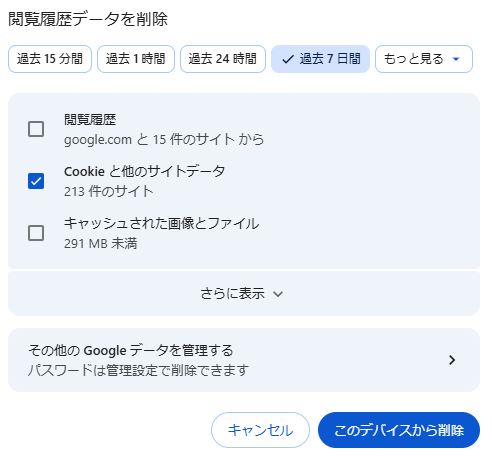
これで、選択した期間に保存されたCookieが削除されます。
削除する期間はどれを選べばいい?
Chromeでは、Cookieを削除するときに対象期間を選べます。
| 期間 | 使い分けの目安 |
|---|---|
| 過去1時間 | 直前に起きた問題だけを試したい |
| 過去24時間 | 今日発生した不具合を確認したい |
| 過去7日間 | 最近起き始めた問題を確認したい |
| 過去4週間 | いつから問題が出たかはっきりしない |
| 全期間 | Cookieを広く削除して確認したい |
特定のサイトだけが問題なら、すべてのCookieを削除するより、後述する「特定サイトだけ削除」を先に試す方が影響を抑えやすいです。
特定のサイトだけCookieを削除する方法
「ほかのサイトのログイン状態は残したい」という場合は、特定のWebサイトだけCookieやサイトデータを削除できます。
- Google Chromeを開きます。
- 右上の「︙」を開きます。
- 「設定」を選びます。
- 「プライバシーとセキュリティ」を開きます。
- 「サードパーティ Cookie」を開きます。
- 「すべてのサイトデータと権限を表示」を選びます。
- 検索欄へ削除したいサイト名を入力します。
- 対象サイトの削除アイコンを選びます。
- 削除を確定します。
これなら、ほかのWebサイトのCookieを残したまま、問題のあるサイトだけをリセットできます。
Cookieを削除するとGoogleアカウントからもログアウトする?
Cookieの削除方法やChromeの同期状態によって挙動が異なる場合があります。
Google公式ヘルプでは、すべてのWebサイトでGoogleアカウントからログアウトしたい場合はChromeからログアウトする方法が案内されています。
一方、通常のCookie削除では、アクセスしていたWebサイトのログイン状態が解除されることがあります。
「Googleアカウントそのものを完全にログアウトしたい」という目的なら、Cookie削除だけではなく、ChromeやGoogleアカウント側のログアウト操作を使う方が分かりやすいです。
Cookieを削除すると保存したパスワードも消える?
「Cookie と他のサイトデータ」だけを選んで削除する操作は、Chromeに保存されたパスワードを削除する操作とは別です。
Cookieはサイト側のログイン状態などに使われるため、Cookieを消すと再ログインが必要になることがあります。
ただし、Chromeのパスワードマネージャーへ保存しているパスワードまで自動的に削除されるわけではありません。
Cookieとキャッシュは何が違う?
Cookieとキャッシュは、どちらもブラウザーに保存されるデータですが、目的が異なります。
| 項目 | 主な役割 |
|---|---|
| Cookie | ログイン状態やサイト設定などを記憶する |
| キャッシュ | 画像などページの一部を保存し、次回の読み込みを速くする |
Googleも、Cookieはサイト訪問に関する情報を保存するファイル、キャッシュは画像などページの一部を記憶する仕組みと説明しています。
- ログイン状態がおかしい → Cookieを確認
- 古い画像やページ表示が残る → キャッシュを確認
キャッシュの削除方法については、
Google Chromeのキャッシュを削除する方法をわかりやすく解説
で詳しく紹介しています。
Cookieにはファーストパーティとサードパーティがある
Google公式ヘルプでは、Cookieを大きく「ファーストパーティ Cookie」と「サードパーティ Cookie」の2種類に分けて説明しています。
ファーストパーティ Cookie
現在アクセスしているWebサイト自身が作成するCookieです。ログイン状態や言語設定など、そのサイトを利用するための情報に使われることがあります。
サードパーティ Cookie
現在開いているWebサイトとは別のサイトによって作成されるCookieです。Webページ内に別サイトの広告・画像・コンテンツなどが埋め込まれている場合に使われることがあります。
ChromeではサードパーティCookieを許可・ブロックするための設定も用意されています。
サードパーティCookieを全部ブロックすれば安全?
サードパーティCookieをブロックすると、サイトをまたいだ情報利用を抑えられる場合があります。
ただし、GoogleはサードパーティCookieをブロックすると、一部のWebサイトが期待どおり動作しない可能性があると案内しています。
Cookieを削除すればWebサイトの不具合は必ず直る?
必ず直るわけではありません。
- キャッシュが古い
- Chromeの拡張機能が干渉している
- Chromeが古いバージョンのまま
- Webサイト側で障害が起きている
- ネット接続に問題がある
- アカウント側に問題がある
Cookieを削除しても改善しない場合は、ほかの原因も順番に確認しましょう。
Cookie削除後もログインできない場合
- メールアドレスやユーザー名が正しいか確認します。
- パスワードを確認します。
- Chromeを再起動します。
- シークレットモードで試します。
- 拡張機能を一時的に無効にします。
- サイト側の障害情報を確認します。
Googleアカウントなど、2段階認証を使っているサービスでは、再ログイン時に追加確認が必要になる場合もあります。
Chromeを終了するたびにCookieを削除できる?
Chromeには、ブラウザーを閉じたときにサイトデータを削除するための設定もあります。
ただし、この設定を有効にすると、サイトによっては毎回ログインが必要になるなど、利便性が下がる場合があります。
Cookieは定期的に削除した方がいい?
通常利用では、決まった頻度で必ず削除しなければならないものではありません。
- ログイン状態がおかしい
- サイト設定がうまく反映されない
- 特定サイトで不具合が起きている
- 共用PCで利用したあと
といった場面で必要に応じて削除すればよいでしょう。
ChromeのCookie削除についてよくある質問
Cookieを削除すると閲覧履歴も消える?
Cookieだけを選んで削除すれば、閲覧履歴を削除する操作とは別です。
Cookieを削除するとブックマークは消える?
通常は消えません。Cookieとブックマークは別のデータです。
特定のサイトだけCookieを消せる?
できます。「すべてのサイトデータと権限を表示」から対象サイトを検索して削除できます。
Cookieを削除するとパスワードも消える?
Cookieだけを削除する操作で、Chromeに保存されたパスワードまで自動的に消えるわけではありません。ただし、サイトからはログアウトする場合があります。
Cookieとキャッシュは一緒に削除した方がいい?
目的によります。ログインやサイト設定の問題ならCookie、古いページ表示などならキャッシュをまず確認すると切り分けやすくなります。
まとめ
Google ChromeのCookieは、Webサイトのログイン状態や設定などを記憶するために使われるデータです。
不具合が起きた場合は、「︙」→「閲覧履歴データを削除」→「Cookie と他のサイトデータ」から削除できます。
- Cookieを削除すると再ログインが必要になることがある
- 特定サイトだけCookieを削除することもできる
- 保存パスワードとCookieは別のデータ
- Cookieとキャッシュは役割が異なる
- 特定サイトだけ問題があるなら個別削除が便利
- 不具合が直らない場合は拡張機能やサイト側の障害なども確認する
最初から全部削除するのではなく、問題のあるサイトだけを削除できるなら影響を小さくするのがおすすめです。