
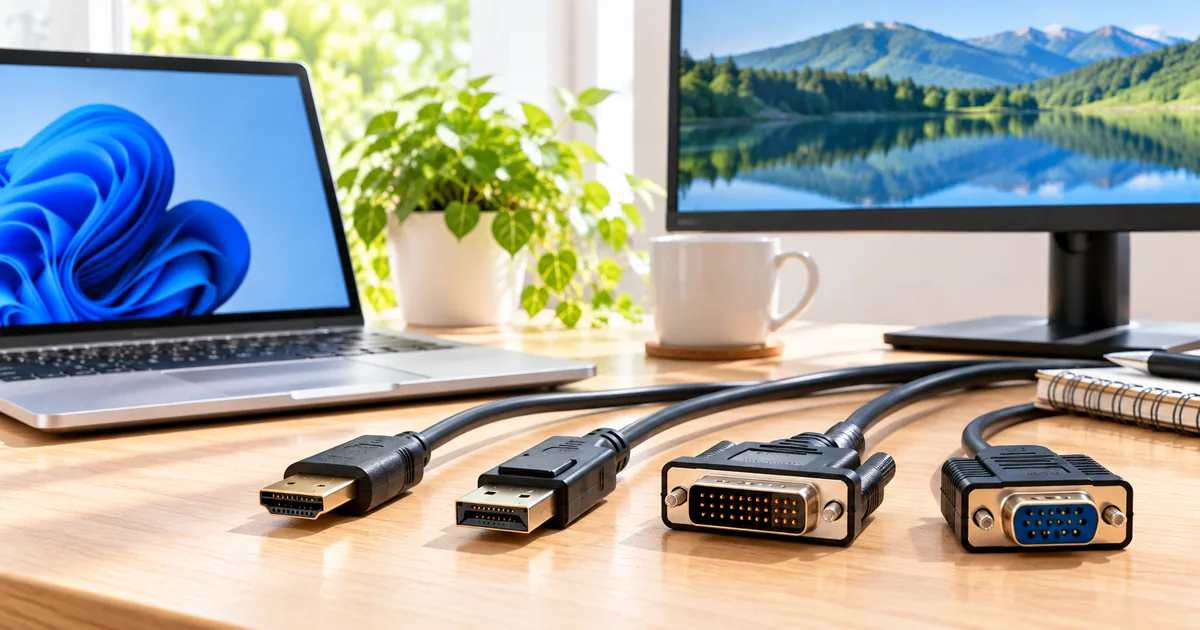
パソコンとモニターを接続するとき、「HDMI」「DisplayPort」「DVI」「VGA」という端子を見かけることがあります。
どれも映像を送るための接続規格ですが、デジタル・アナログの違い、音声を送れるか、対応する解像度やリフレッシュレート、使われる機器などに違いがあります。
先に結論をいうと、現在のPCやモニターならHDMIかDisplayPortを優先し、DVIやVGAは古い機器を接続するときに使うと考えると分かりやすいです。
ただし、HDMIとDisplayPortのどちらが向いているかは、テレビ・モニター・ゲーム機など接続する機器や必要な解像度、リフレッシュレートによって変わります。
HDMI・DisplayPort・DVI・VGAの違い、デジタルとアナログの違い、音声伝送の可否、現在どの端子を選べばよいか、変換アダプターを使うときの注意点まで初心者向けに解説します。
HDMI・DisplayPort・DVI・VGAの違いを比較
| 端子 | 信号 | 音声 | 主な用途 |
|---|---|---|---|
| HDMI | デジタル | 対応 | テレビ、モニター、ゲーム機、PC |
| DisplayPort | デジタル | 対応 | PC、モニター、ゲーミング環境 |
| DVI | デジタルまたはアナログ | 基本的に映像中心 | 古めのPC・モニター |
| VGA | アナログ | 非対応 | 古いPC、モニター、プロジェクター |
Dellの案内でも、HDMIとDisplayPortはデジタル、DVI-Iはデジタルとアナログ、DVI-Dはデジタル、VGAはアナログとして整理されています。
HDMIとは?
HDMIは「High-Definition Multimedia Interface」の略です。
映像と音声を1本のケーブルで送れるデジタル接続で、テレビ・モニター・ゲーム機・レコーダー・パソコンなど幅広い機器で使われています。
HDMI Licensing Administratorは、HDMIをデジタル映像・音声・データを接続するためのインターフェースとして説明しています。
現在の家庭向け機器では非常に普及しており、テレビやゲーム機へ接続するならまずHDMIを使うケースが多いです。
HDMIは映像と音声を同時に送れる
HDMIの大きな利点は、映像と音声を1本のケーブルで送れることです。
モニターやテレビにスピーカーが付いている場合、別途音声ケーブルを用意せずに済むことがあります。
サウンドバーやAV機器ではARCやeARCなど、音声を扱う追加機能が使われる場合もあります。
HDMIはテレビとの相性がよい
HDMIはテレビ、ゲーム機、レコーダーなど家電製品で広く採用されています。
Dellの案内でも、HDMIはテレビやホームシアター、プロジェクター、ゲーム機などの用途に向いているとされています。
テレビやゲーム機ではHDMIが標準的な接続方法として広く使われています。PCからテレビへ映像と音声をまとめて出したい場合にも便利です。
DisplayPortとは?
DisplayPortは、VESAが策定しているデジタルディスプレイ接続規格です。
主にパソコンとモニターを接続する用途で使われています。
VESAはDisplayPortについて、高解像度・高リフレッシュレート・複数ディスプレイなどを重視した高性能なデジタル接続として説明しています。
PC向けモニターやゲーミングモニターでは、DisplayPort端子がよく採用されています。
高リフレッシュレートのPCモニターで使われることが多い
ゲーミングモニターでは、144Hz、165Hz、240Hzなど高いリフレッシュレートを使うためにDisplayPortを選ぶケースがあります。
ただし、対応できる解像度とリフレッシュレートはDisplayPortのバージョン、GPU、モニター、ケーブルなどで変わります。
「DisplayPortなら必ず最高設定で動く」というわけではありません。
複数モニターに向く機能もある
DisplayPortでは、対応機器を使うことで1つのポートから複数のディスプレイへつなぐ「デイジーチェーン」が利用できる場合があります。
VESAもDisplayPortの特徴として、単一コネクターから複数ディスプレイを扱える点を挙げています。
HDMIとDisplayPortはどちらがいい?
HDMIとDisplayPortはどちらも現在使われているデジタル接続なので、「必ずこちらが上」というより用途で選びます。
| 用途 | 選びやすい端子 |
|---|---|
| テレビへ接続 | HDMI |
| ゲーム機へ接続 | HDMI |
| 一般的なPCモニター | HDMI / DisplayPort |
| 高リフレッシュレートのPCモニター | DisplayPortまたは対応HDMI |
| 複数モニターのデイジーチェーン | 対応DisplayPort |
テレビやゲーム機ではHDMI、PCモニター中心ならDisplayPortという使い分けが分かりやすいですが、最終的には機器の対応仕様を確認しましょう。
HDMIのバージョンで性能は変わる
HDMIは同じ形の端子でも、対応する仕様によって利用できる解像度やリフレッシュレートが変わります。
2026年時点ではHDMI 2.2 Specificationが公開されており、HDMI公式では最大96Gbpsの帯域、12K/120Hzや16K/60Hzなど、より高い性能に対応する仕様が案内されています。
ただし、PCやモニターがHDMI 2.2へ対応しているとは限りません。
現在使っている製品ではHDMI 2.0や2.1などが使われていることも多いため、製品仕様を確認してください。
同じHDMI Type-A端子でも、機器によって対応する解像度・リフレッシュレート・機能が異なります。必ずPC、モニター、ケーブルの仕様を確認してください。
DisplayPortもバージョンによって性能が変わる
DisplayPortも仕様世代によって帯域や対応機能が異なります。
VESAのDisplayPort 2.x世代では、高い帯域を使って高解像度・高リフレッシュレートへ対応することが想定されています。
DisplayPort 2.1はUSB Type-CやUSB4との連携も強化されています。
ただし、DisplayPort端子があるだけで最新の性能を利用できるわけではありません。
GPU・モニター・ケーブルのすべてが必要な仕様へ対応している必要があります。
DVIとは?
DVIは「Digital Visual Interface」の略で、HDMIやDisplayPortが広く普及する前にPCモニターで多く使われていた接続方式です。
DVIには複数種類があります。
- DVI-D:デジタル
- DVI-I:デジタルとアナログの両方に対応するタイプ
- DVI-A:アナログ
端子のピン配置も種類によって異なるため、見た目が似ていてもケーブルが合わない場合があります。
DVIは音声を前提にしない
DVIは基本的に映像伝送を目的とした規格です。
HDMIのように「映像と音声を1本で送る」ことを前提に考えない方が分かりやすいです。
古いPCモニターとの接続では現在でも使う場面がありますが、新しい機器ではHDMIやDisplayPortの方が一般的です。
DVIのシングルリンクとデュアルリンクの違い
DVI-Dなどにはシングルリンクとデュアルリンクがあります。
デュアルリンクは使用する信号線を増やし、シングルリンクより高い帯域を扱えます。
Dellの案内では、シングルリンクDVIでは1920×1200/60Hz程度、デュアルリンクDVIでは2560×1440/60Hz程度が代表的な目安として紹介されています。
ただし、実際に利用できる解像度はPCやモニターの仕様に左右されます。
VGAとは?
VGAは古くから使われてきたアナログ映像接続です。
D-sub 15ピンと呼ばれる青色のコネクターを見たことがある人も多いでしょう。
HDMI・DisplayPort・DVI-Dなどのデジタル接続と異なり、VGAはアナログ信号を利用します。
DellもVGAをアナログ接続として整理しています。
VGAは音声を送れない
VGAは映像用の接続なので、音声を一緒に送ることはできません。
音声が必要な場合は別の音声ケーブルなどが必要になります。
現在は新しい機器で減っている
VGAは古いプロジェクターやモニターでは現在も見かけますが、新しいPCやディスプレイでは搭載されないことが増えています。
デジタル接続が利用できるなら、通常はHDMIやDisplayPortを優先する方が分かりやすいです。
現在のPC・モニター同士ならHDMIやDisplayPortを選び、VGAは古いプロジェクターやディスプレイとの接続が必要な場合に使うイメージです。
デジタルとアナログは何が違う?
HDMI、DisplayPort、DVI-Dはデジタル信号を扱います。
VGAはアナログ信号です。
デジタル接続では映像データをデジタルのまま送るため、現在の液晶ディスプレイとの接続に向いています。
VGAではデジタル映像を一度アナログへ変換し、ディスプレイ側で再び処理するため、環境によっては映像がぼやけたりノイズの影響を受けたりすることがあります。
HDMIとDisplayPortは音声も送れる
HDMIとDisplayPortは、映像だけでなく音声も伝送できます。
そのため、スピーカー内蔵モニターへPCから接続する場合、1本のケーブルで映像と音声を送れることがあります。
DVIやVGAでは、通常は音声を別に考える必要があります。
USB-Cからモニターへ映像を出せる場合もある
最近のノートパソコンでは、HDMIやDisplayPortの代わりにUSB-Cから映像を出せる機種があります。
これはUSB-C端子がDisplayPort Alt ModeやUSB4、Thunderboltなどの映像出力機能へ対応している場合です。
USB-C端子があるだけでは映像出力できるとは限りません。
USB-Cの映像出力については、
USB-AとUSB-Cの違いは?形状・速度・充電・映像出力をわかりやすく解説
でも詳しく紹介しています。
変換アダプターを使えばどの端子でもつながる?
端子が違う場合、変換アダプターを使って接続できることがあります。
ただし、すべての組み合わせが単純な変換ケーブルだけで動くわけではありません。
特にデジタルからアナログへ変換する場合は、信号変換を行うアクティブアダプターが必要になることがあります。
Dellの接続表でも、DisplayPortやHDMIからVGAへ接続する場合などにアクティブアダプターが必要な組み合わせが示されています。
変換時は「入力側と出力側の信号方式」「アクティブ変換が必要か」「対応解像度」を確認してください。安価な変換ケーブルだけでは動作しない組み合わせもあります。
HDMIからDisplayPortへの変換は方向に注意
変換アダプターには方向性がある製品があります。
「DisplayPort出力 → HDMI入力」で使えるアダプターが、「HDMI出力 → DisplayPort入力」でも使えるとは限りません。
HDMIからDisplayPortへ変換するときは、専用のアクティブ変換アダプターが必要になる場合があります。
商品説明の「入力」「出力」をよく確認してください。
モニター接続ではケーブルだけでなくPC側の出力も確認する
高解像度・高リフレッシュレートで使うには、ケーブルだけでなくPC側のGPUや端子が対応している必要があります。
- PCの映像出力端子
- GPUが対応する最大解像度
- モニター側の入力端子
- ケーブルの対応仕様
- 使用する解像度
- リフレッシュレート
を確認しましょう。
4KモニターならHDMIとDisplayPortどちら?
4KモニターではHDMI・DisplayPortのどちらでも利用できる製品が多くあります。
重要なのは端子名だけではなく、そのHDMIやDisplayPortがどの仕様・性能へ対応しているかです。
4K/60Hz、4K/120Hz、4K/144Hzなど、希望する設定によって必要な帯域が変わります。
PCとモニターの仕様を確認して選びましょう。
ゲーミングモニターならDisplayPort?
PCゲームではDisplayPortがよく使われますが、現在は高性能なHDMIでも高リフレッシュレートに対応できます。
そのため「ゲーミングなら絶対DisplayPort」と決める必要はありません。
GPUとモニターの両方が希望する解像度・リフレッシュレートに対応する端子を選ぶのが正解です。
テレビならHDMIが使いやすい
テレビや家庭用ゲーム機ではHDMIが非常に一般的です。
映像と音声を1本で送れるため、PCをテレビへつなぐ場合にも扱いやすい接続です。
テレビ側にDisplayPortがないことも多いため、家庭用テレビならHDMIを使う場面が中心になります。
古いモニターを使い続けるならDVI・VGAも選択肢
古いモニターにDVIやVGAしかない場合は、PC側の端子と合わせて直接接続するか、適切な変換アダプターを使います。
ただし、古いモニターを新しいPCへつなぐためだけに複雑な変換を重ねると、解像度や安定性で制約が出ることがあります。
長期間使う予定なら、HDMIやDisplayPortに対応したモニターへの更新を検討する方法もあります。
用途別にどの端子を選べばいい?
| 用途 | 選びやすい接続 |
|---|---|
| PCと一般的なモニター | HDMI / DisplayPort |
| PCと高リフレッシュレートモニター | 対応DisplayPort / HDMI |
| PCとテレビ | HDMI |
| ゲーム機とテレビ | HDMI |
| 古いPC・モニター | DVI / VGA |
| 古いプロジェクター | VGAまたは変換アダプター |
新しい機器同士ならHDMIかDisplayPort、古い機器との互換性が必要なときにDVIやVGAという考え方が基本です。
HDMI・DisplayPort・DVI・VGAについてよくある質問
HDMIとDisplayPortはどちらが画質がいい?
同じ解像度・色設定で正しくデジタル伝送できているなら、端子名だけで単純に画質が良くなるわけではありません。利用できる解像度・リフレッシュレート・HDRなどの機能差を確認してください。
HDMIからVGAへ変換できる?
できますが、HDMIはデジタル、VGAはアナログなので、通常は信号変換を行うアクティブアダプターが必要です。
DVIからHDMIへ変換できる?
デジタルDVIとHDMIは変換できる組み合わせがあります。ただし、音声やHDCP、対応解像度などは機器によって異なります。
VGAでもフルHDは使える?
機器によっては利用できますが、アナログ信号なので高解像度になるほど画質や安定性の影響を受けやすくなります。デジタル端子が使えるならそちらを優先するとよいでしょう。
DisplayPortケーブルなら全部同じ?
違います。対応する帯域や認証などが異なるため、高解像度・高リフレッシュレートを使う場合はケーブル仕様も確認してください。
まとめ
HDMI・DisplayPort・DVI・VGAは、パソコンやディスプレイを接続するための映像インターフェースです。
- HDMIはテレビやゲーム機で広く使われるデジタル接続
- DisplayPortはPCモニターや高性能な表示環境でよく使われる
- DVIは古めのPC・モニターで使われる
- VGAはアナログ映像接続
- HDMIとDisplayPortは映像と音声を送れる
- 変換アダプターは信号方式と変換方向を確認する
- 高解像度・高リフレッシュレートではPC・モニター・ケーブルすべての対応が必要
現在のPCやモニターではHDMI・DisplayPortを基本にし、DVI・VGAは古い機器をつなぐための選択肢と考えると、端子選びが分かりやすくなります。