
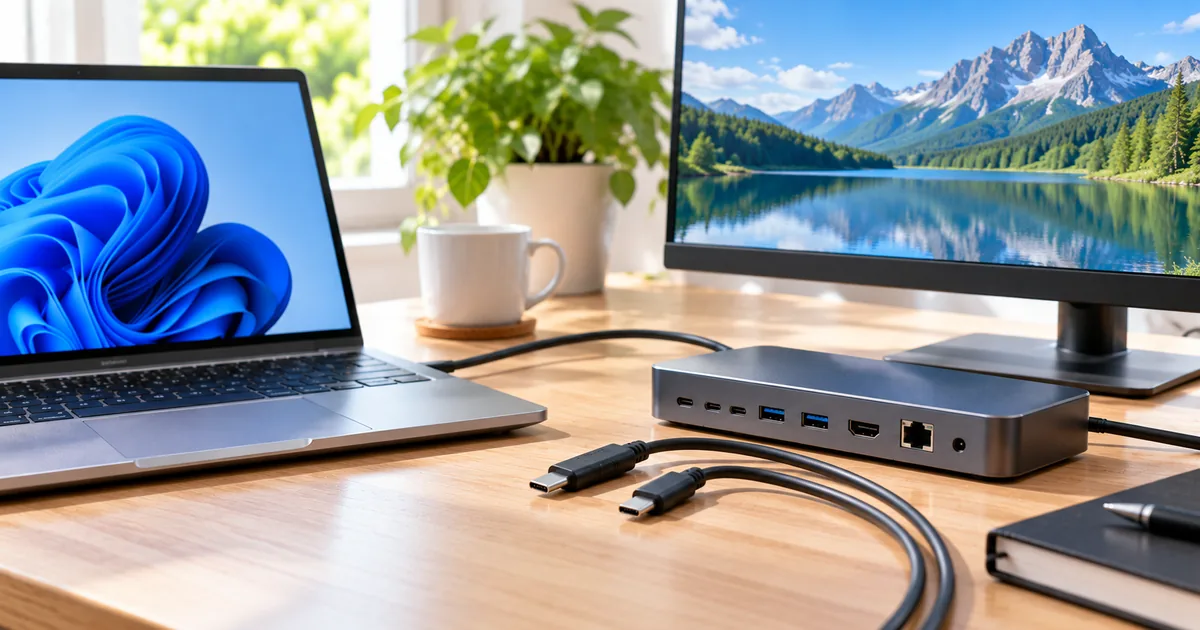
ノートパソコンやドッキングステーション、外付けSSDを見ていると、「Thunderbolt 4」「Thunderbolt 5」「USB4」「USB-C」といった表記を見かけます。
どれも同じようなUSB-C形状の端子を使うため、「結局どれが同じで、何が違うの?」と迷いやすいところです。
先に結論をいうと、USB-Cは主に端子の形、USB4はUSBの高速通信規格、ThunderboltはUSB-C端子を使いながら高速データ・映像・給電などの最低要件を厳しく定めた接続技術です。
つまり、USB-C端子が付いているだけではThunderbolt対応とは限りませんし、USB4対応でもThunderbolt 4・5と同じ機能が必ず使えるわけではありません。
ThunderboltとUSB-Cの違い、Thunderbolt 4・5とUSB4の速度や機能、外付けSSDやドックでの使い分け、映像出力や充電、ポートやケーブルの見分け方まで初心者向けに解説します。
Thunderbolt・USB-C・USB4の違いを簡単に比較
| 名称 | 何を表す? | 代表的な特徴 |
|---|---|---|
| USB-C | 主に端子・コネクター形状 | 小型で表裏を気にせず接続できる |
| USB4 | USBの通信規格 | 20Gbps・40Gbps・80Gbpsなどの高速通信 |
| Thunderbolt 4 | 接続技術・認証規格 | 40Gbps、映像・データ・給電を1本で扱える |
| Thunderbolt 5 | Thunderboltの新世代 | 80Gbps双方向、条件により120GbpsのBandwidth Boost |
一番重要なのは、USB-Cという見た目だけでは性能が分からないことです。
USB-Cとは?
USB-Cは「USB Type-C」と呼ばれるコネクター形状です。
小型で表裏を気にせず差し込めるため、ノートパソコン、スマートフォン、タブレット、外付けSSD、充電器など幅広い機器で使われています。
USB-Cそのものは「40Gbps」「映像出力」「急速充電」といった機能を保証する名前ではありません。
同じUSB-C形状でも、
- USB 2.0相当の低速通信だけに対応
- USB 10Gbpsに対応
- USB4に対応
- Thunderbolt 4に対応
- Thunderbolt 5に対応
といった違いがあります。
USB-AとUSB-Cそのものの違いについては、
USB-AとUSB-Cの違いは?形状・速度・充電・映像出力をわかりやすく解説
で詳しく紹介しています。
Thunderboltとは?
ThunderboltはIntelが開発してきた高速接続技術です。
現在のThunderboltはUSB-Cと同じ形状のコネクターを使い、1本のケーブルで高速データ通信、映像出力、給電などをまとめて扱えることが特徴です。
IntelはThunderboltについて、USB-Cと同じ楕円形の端子を使いながら、PC・アクセサリー・ケーブルに対して高い最低性能と認証要件を設けていると説明しています。
そのため「USB-Cの見た目だからThunderbolt」ではなく、Thunderbolt対応製品として認証・仕様が明記されていることが重要です。
Thunderbolt 4とは?
Thunderbolt 4は、USB-C形状を使う高速接続規格です。
IntelはThunderbolt 4の最低PC速度要件を40Gbpsとしています。
また、Thunderbolt 4ではデータ通信だけでなく、
- 外付けSSD
- ドッキングステーション
- 外部ディスプレイ
- USB機器
- 充電
などを1つのポートでまとめて扱えることが特徴です。
Thunderbolt 4は速度だけでなく、映像・PCIeデータ・給電・ドックなどを含めた機能要件が定められています。そのため、同じUSB-C形状の一般的なUSBポートより機能を判断しやすいのが特徴です。
Thunderbolt 5とは?
Thunderbolt 5はThunderbolt 4の次の世代です。
Intelによると、Thunderbolt 5では双方向の帯域が80Gbpsへ引き上げられています。
さらに映像データなど一方向に大きな帯域が必要な場合は、「Bandwidth Boost」によって最大120Gbpsを利用できる仕組みがあります。
Thunderbolt 5では、
- 高速な外付けSSD
- 高解像度・高リフレッシュレートディスプレイ
- 複数ディスプレイ
- ドッキングステーション
- 大容量データ転送
などで、Thunderbolt 4より高い性能を活かせます。
Thunderbolt 4とThunderbolt 5の違い
| 比較項目 | Thunderbolt 4 | Thunderbolt 5 |
|---|---|---|
| 基本帯域 | 40Gbps | 80Gbps |
| 映像向け帯域拡張 | ― | 最大120GbpsのBandwidth Boost |
| コネクター | USB-C | USB-C |
| 高速外付けSSD | 対応 | より高速な構成に対応しやすい |
| 高性能ディスプレイ | 対応 | さらに高い帯域を利用可能 |
| 給電 | 対応 | 対応、最大240W対応構成もある |
Thunderbolt 5はThunderbolt 4の単純な置き換えではなく、より高い帯域を必要とする用途に向いた世代と考えると分かりやすいです。
USB4とは?
USB4はUSB-IFが策定するUSB規格です。
USB-IFによると、USB4はIntelが提供したThunderboltプロトコル仕様を基に発展し、複数のデータ・映像プロトコルを1つの高速リンクで効率よく共有できる仕組みを持っています。
現在のUSB4では、
- 20Gbps
- 40Gbps
- 80Gbps
などの動作が定義されています。
USB 2.0・USB 3.2・USB4の違いについては、
USB 2.0・USB 3.2・USB4の違いは?速度と見分け方をわかりやすく解説
で詳しく紹介しています。
Thunderbolt 4とUSB4は同じ?
同じではありません。
Thunderbolt 4とUSB4は技術的に近い部分がありますが、製品として求められる最低要件に違いがあります。
Intelの比較では、Thunderbolt 4対応PCには40Gbpsの最低速度要件があり、認証されたPC・アクセサリー・ケーブルには一定の機能と品質要件があります。
一方、USB4は仕様として20Gbps・40Gbps・80Gbpsなど複数の性能があり、製品ごとに実装される機能が異なります。
USB4製品は対応速度や映像・PCIeなどの機能が製品によって異なります。Thunderbolt機器を接続したい場合は、PC側がThunderboltへ対応しているか確認してください。
Thunderbolt 5とUSB4 80Gbpsは同じ?
どちらも80Gbps級の高速通信に対応する構成がありますが、同じ規格ではありません。
USB4はUSB-IFのUSB規格、Thunderbolt 5はIntelのThunderbolt認証・要件を満たす接続技術です。
Thunderbolt 5では80Gbpsの双方向帯域に加え、映像などの用途で最大120Gbpsへ帯域を振り分けるBandwidth Boostが特徴です。
速度の数字だけでなく、必要な映像出力、PCIeデータ、ドック、互換性などを含めて選ぶことが大切です。
Thunderboltなら外付けSSDが速くなる?
高速な外付けSSDでは、Thunderboltの帯域を活かせる場合があります。
特にNVMe SSDを搭載した高速外付けストレージでは、USB 5Gbpsや10GbpsよりThunderbolt 4・5の方が高い転送性能を引き出しやすくなります。
ただし、実際の速度は、
- SSD本体
- 外付けケース
- PC側ポート
- ケーブル
- ファイルサイズ
- 発熱
などにも左右されます。
Thunderbolt 5ポートへ接続しただけで、すべてのSSDが80Gbps相当の速度になるわけではありません。
Thunderboltは外部モニターにも使える
ThunderboltはDisplayPort映像を扱えるため、対応するドックやアダプターを使って外部モニターへ映像を出力できます。
Thunderbolt 4では複数の4Kディスプレイを扱える構成があり、Thunderbolt 5ではより高解像度・高リフレッシュレートの環境に対応しやすくなっています。
ただし、実際に使える画面数や解像度はPCのGPU、OS、ドック、ディスプレイなどにも依存します。
HDMI・DisplayPortなど映像端子そのものの違いは、
HDMI・DisplayPort・DVI・VGAの違いは?特徴と選び方をわかりやすく解説
で詳しく紹介しています。
Thunderboltドックとは?
Thunderboltの便利な使い方のひとつがドッキングステーションです。
ノートパソコンとThunderboltドックを1本のケーブルで接続し、
- 外部モニター
- キーボード
- マウス
- 有線LAN
- USB機器
- 外付けSSD
- 充電
などをまとめて接続できます。
自宅や職場でノートパソコンをデスクトップPCのように使いたい場合に便利です。
ThunderboltならノートPCを充電できる?
対応するThunderboltポートでは、USB Power Deliveryを利用してノートパソコンへ電力を供給できる場合があります。
ただし、必要な電力はパソコンによって異なります。
高性能ノートPCでは、ドックや充電器の出力が不足すると充電が遅くなったり、負荷中にバッテリーが減ったりすることがあります。
Thunderbolt 5ではIntelが最大240Wの充電に対応する構成を案内していますが、実際の充電電力はPC・充電器・ケーブルすべての対応範囲で決まります。
Thunderboltのポートはどう見分ける?
Thunderbolt対応ポートには、ポート付近に稲妻のようなThunderboltマークが表示されている場合があります。
Intelも、Thunderboltポートを確認する方法として、
- USB-Cポートの近くにThunderboltマークがあるか確認する
- PCメーカーのI/O仕様を確認する
と案内しています。
ただし、製品によって表示方法が異なることもあるため、最終的にはメーカーの仕様表を確認するのが確実です。
同じ形のUSB-Cポートでも、USB 2.0、USB 10Gbps、USB4、Thunderbolt 4、Thunderbolt 5など対応内容が異なります。ポート横のマークと製品仕様を確認しましょう。
Thunderboltケーブルと普通のUSB-Cケーブルは違う?
違う場合があります。
USB-Cケーブルは見た目が同じでも、対応するデータ速度や電力が異なります。
Thunderbolt 4・5の性能を利用したい場合は、その世代や必要な速度へ対応するThunderboltケーブルを使う必要があります。
低速なUSB-Cケーブルを使うと、接続できても速度や機能が制限される場合があります。
スマートフォン用のUSB-C充電ケーブルなどは、データ通信がUSB 2.0相当の場合があります。外付けSSDやThunderboltドックには、必要な速度へ対応したケーブルを使ってください。
Thunderbolt 3・4・5は互換性がある?
Thunderboltは世代間の互換性を考慮して設計されています。
Thunderbolt 4はThunderbolt 3機器やUSB機器などとの互換性を持ち、Thunderbolt 5もThunderbolt 4など従来のThunderbolt機器を接続できます。
ただし、接続時の性能はPC・機器・ケーブルが共通して対応する範囲になります。
Thunderbolt 5機器をThunderbolt 4ポートへ接続しても、Thunderbolt 5本来の80Gbps・120Gbps性能を利用できるわけではありません。
ThunderboltとUSB4はどちらを選べばいい?
用途と予算で考えると分かりやすいです。
一般的なUSB機器が中心の場合
USB4やUSB 10Gbpsなど、必要な速度に対応していれば十分なケースがあります。
マウス、キーボード、USBメモリなどではThunderboltの高い帯域を必要としないことも多いです。
高速外付けSSDを使いたい場合
Thunderbolt 4・5や高速USB4が候補になります。
ストレージ側の対応速度まで確認してください。
複数モニターやドックを使いたい場合
Thunderboltは対応機能の最低要件が明確なため、高性能なドッキング環境を構築しやすい特徴があります。
将来性を重視したい場合
PCと周辺機器の両方が対応するならThunderbolt 5は高い帯域を利用できます。
ただし、一般用途ではThunderbolt 4やUSB4でも十分な場合があるため、必要な機能に対して過剰な性能にならないか確認しましょう。
Thunderbolt対応PCを買う前に確認したいポイント
- Thunderbolt 4かThunderbolt 5か
- 必要なポート数があるか
- 外部モニターの対応数や解像度
- 利用したいドックとの互換性
- 充電に必要な電力
- 外付けSSDなど周辺機器の対応速度
「USB-Cポートあり」だけでは判断せず、Thunderbolt対応の記載まで確認してください。
Thunderboltについてよくある質問
USB-CとThunderboltは同じ?
同じではありません。USB-Cは主に端子形状、ThunderboltはそのUSB-C端子を使う高速接続技術です。
USB4ならThunderbolt機器を必ず使える?
必ずではありません。USB4にはThunderboltとの互換性に関する仕様がありますが、実際の対応はPCや機器の仕様によって異なります。Thunderbolt機器を使う場合はPC側のThunderbolt対応を確認するのが確実です。
Thunderbolt 4と5は端子の形が違う?
どちらもUSB-C形状です。見た目だけでは世代を判断できないため、製品仕様やマークを確認してください。
Thunderbolt 5なら必ず120Gbps?
いいえ。Thunderbolt 5の基本帯域は80Gbpsで、映像など特定の用途ではBandwidth Boostによって一方向へ最大120Gbpsを割り当てる仕組みがあります。
Thunderbolt対応ケーブルは充電にも使える?
対応するケーブルであれば給電にも利用できます。ただし、実際の充電電力はケーブル・充電器・PCの対応範囲で決まります。
まとめ
ThunderboltとUSB-Cは同じように見えますが、意味は大きく異なります。
- USB-Cは主に端子形状
- USB4はUSBの高速通信規格
- Thunderbolt 4は40Gbpsの最低速度要件を持つ
- Thunderbolt 5は80Gbps、Bandwidth Boostで最大120Gbpsに対応
- Thunderboltは高速データ・映像・給電などを1本で扱える
- USB-C端子だからThunderbolt対応とは限らない
- ケーブルも必要な速度や世代へ対応している必要がある
USB-Cは「形」、USB4は「USBの高速規格」、Thunderboltは「高性能なUSB-C接続を一定の要件で保証する技術」と整理すると、違いが分かりやすくなります。