
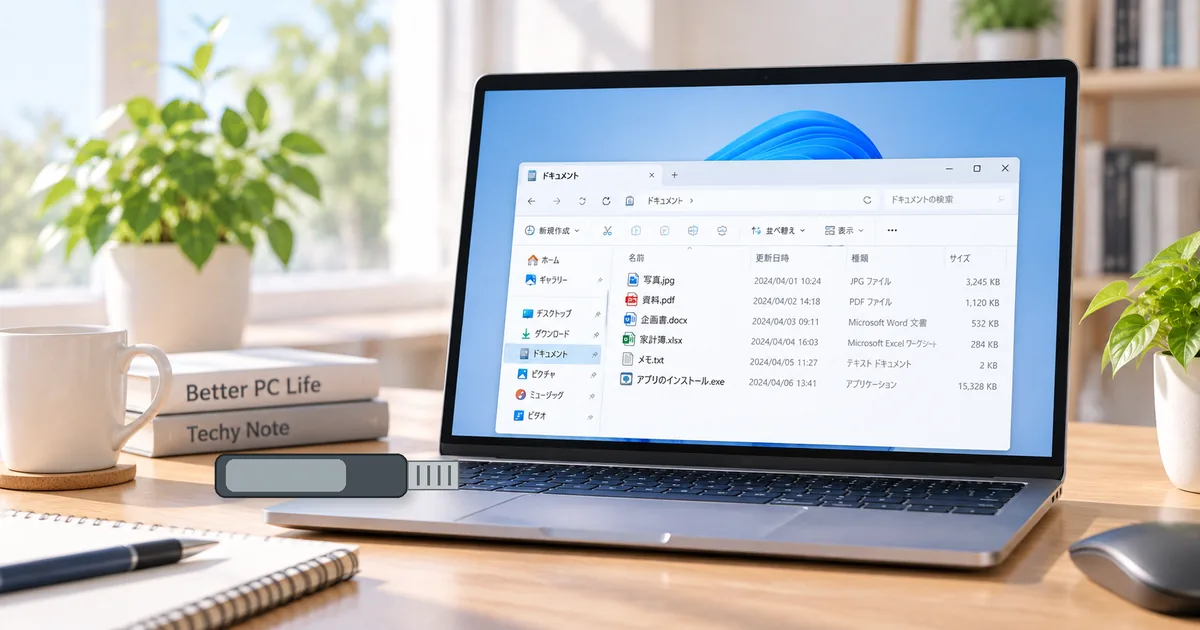
Windows 11のパソコンへUSBメモリを挿したのに、「エクスプローラーに表示されない」「接続音はするのに開けない」と困ることがあります。
USBメモリが認識されない原因は、USBポートの接触やUSBハブ、ドライブ文字、ドライバー、USBメモリ本体の故障などさまざまです。
そのため、いきなり初期化やフォーマットをするのではなく、簡単でデータへの影響が少ない確認から順番に進めることが大切です。
先に結論をいうと、まずはUSBメモリを差し直し、別のUSBポートへ直接接続して確認し、それでも表示されなければ「ディスクの管理」と「デバイスマネージャー」を確認します。
Windows 11でUSBメモリが認識されないときに確認する順番、エクスプローラーに表示されない場合の対処法、ディスクの管理での確認、ドライブ文字の割り当て、デバイスマネージャーの確認方法、フォーマットを求められた場合の注意点まで解説します。
USBメモリが認識されないときは症状を確認する
ひとことで「認識されない」といっても、実際の症状はいくつかあります。
| 症状 | 考えられる状態 |
|---|---|
| 挿しても何も反応しない | USBポート、接触、USBメモリ本体などを確認 |
| 接続音はするがエクスプローラーに出ない | ドライブ文字やディスク状態を確認 |
| デバイスマネージャーには表示される | Windowsは機器を検出している可能性がある |
| 「フォーマットする必要があります」と出る | ファイルシステムなどに問題がある可能性 |
| 「ディスクの管理」に「未割り当て」などと出る | パーティション情報などを確認する必要がある |
症状によって確認する場所が変わるため、「どこまでWindowsが認識しているか」を切り分けると原因を探しやすくなります。
最初にUSBメモリを差し直す
まずはUSBメモリを一度取り外し、しっかり奥まで差し直します。
接点が十分に接触していないだけで、正しく認識されない場合があります。
USBメモリ本体や端子に明らかな変形・破損がないかも確認します。
別のUSBポートに接続して確認する
差し直しても認識されない場合は、パソコンの別のUSBポートへ接続します。
特定のUSBポートだけに問題が起きている可能性を切り分けられます。
デスクトップパソコンの場合は、前面ポートで認識しないときに背面のUSBポートへ直接接続して試す方法もあります。
別のUSBポートで正常に認識される場合は、USBメモリよりも元のUSBポート側に原因がある可能性があります。
USBハブを使っている場合はパソコンへ直接接続する
USBハブや延長ケーブルを使っている場合は、一度取り外してパソコン本体のUSBポートへ直接接続します。
USBハブでは、
- 電力不足
- ハブ本体の不具合
- ほかのUSB機器との影響
- 接続数が多すぎる
などで正常に認識されないことがあります。
ほかのUSB機器を一度取り外す
外付けHDD、USBカメラ、USBオーディオ、カードリーダーなど、多くのUSB機器を接続している場合は、一度ほかのUSB機器を取り外してUSBメモリだけを接続してみます。
これで認識する場合は、USBハブやほかの周辺機器との組み合わせが影響している可能性があります。
Windows 11を再起動する
USBメモリを接続したままWindows側の認識が一時的に不安定になっている場合は、パソコンを再起動すると改善することがあります。
「スタート」→「電源」→「再起動」
を実行し、再起動後にUSBメモリをもう一度接続して確認します。
ほかのパソコンでもUSBメモリを確認する
可能であれば、USBメモリを別のパソコンへ接続してみます。
別のパソコンでは正常に認識する場合、USBメモリ本体よりも元のWindows 11パソコン側に問題がある可能性が高くなります。
逆に複数のパソコンでまったく認識しない場合は、USBメモリ本体の故障も考えられます。
同じUSBメモリを別のパソコンで試すことで、「USBメモリ本体の問題」なのか「Windows 11パソコン側の問題」なのかを判断しやすくなります。
エクスプローラーの「PC」を確認する
- エクスプローラーを開きます。
- 左側から「PC」を選びます。
- 「デバイスとドライブ」にUSBメモリが表示されているか確認します。
表示されない場合でも、WindowsがUSBメモリそのものを検出していることがあります。
「ディスクの管理」でUSBメモリが見えるか確認する
Windows 11には「ディスクの管理」というストレージ管理機能があります。
- スタートボタンを右クリックします。
- 「ディスクの管理」を選びます。
- 接続しているUSBメモリに該当するディスクを探します。
USBメモリがディスクの管理に表示されている場合は、Windowsがストレージ自体を検出している可能性があります。
ディスクの管理には内蔵SSDやHDDも表示されます。USBメモリと間違えて別のディスクを操作しないよう、容量や状態をよく確認してください。
ドライブ文字が付いていない場合は確認する
USBメモリがディスクの管理には表示されるのに、エクスプローラーには出ない場合、ドライブ文字が割り当てられていないことがあります。
ドライブ文字とは、「C:」「D:」「E:」のようにWindowsがドライブを区別するために使う文字です。
ドライブ文字の仕組みについては、
WindowsのCドライブはなぜCから始まる?A・Bドライブがない理由を解説
でも詳しく紹介しています。
ドライブ文字を割り当てる手順
- 「ディスクの管理」を開きます。
- USBメモリのボリュームを右クリックします。
- 「ドライブ文字とパスの変更」を選びます。
- ドライブ文字がない場合は「追加」を選びます。
- 使用可能なドライブ文字を選びます。
- 「OK」を選びます。
設定後、エクスプローラーにUSBメモリが表示されるか確認します。
「オフライン」と表示されている場合
ディスクの管理で対象ディスクが「オフライン」になっている場合は、状況によって「オンライン」へ変更できることがあります。
ただし、重要なデータが入っているUSBメモリで状態が不自然な場合は、むやみに初期化やフォーマットへ進まないでください。
「フォーマットする必要があります」と表示されたら注意
USBメモリを挿したときに、
「ドライブを使うにはフォーマットする必要があります」
などのメッセージが表示されることがあります。
大切なデータが入っている場合は、すぐにフォーマットしないでください。
フォーマットはUSBメモリを使える状態に作り直す操作であり、データ復旧の操作ではありません。必要なデータが残っている場合は、先にデータ復旧や専門サービスの利用を検討してください。
「未割り当て」と表示されている場合も慎重にする
ディスクの管理でUSBメモリの領域が「未割り当て」と表示されることがあります。
新品のUSBストレージなどでデータが何も入っていないことが確実なら、新しいボリュームを作成するケースがあります。
一方、以前までデータを保存していたUSBメモリが突然「未割り当て」になった場合は、パーティション情報などに問題が起きている可能性があります。
大切なデータが必要な場合は、そのまま新しいボリュームを作ったりフォーマットしたりしない方が安全です。
デバイスマネージャーでUSBメモリを確認する
- スタートボタンを右クリックします。
- 「デバイス マネージャー」を選びます。
- 「ディスク ドライブ」を展開します。
- USBメモリに該当する機器が表示されているか確認します。
- 必要に応じて「ユニバーサル シリアル バス コントローラー」も確認します。
USBメモリやUSB関連機器に「!」などのエラー表示がある場合は、ドライバーや機器の認識に問題が起きている可能性があります。
ドライバーを更新する
Windowsでは、ドライバー更新はWindows Updateから取得する方法が基本です。
デバイスマネージャーから確認する場合は、
- 対象のUSBデバイスを右クリックします。
- 「ドライバーの更新」を選びます。
- 「ドライバーを自動的に検索」を選びます。
Windows Updateも確認し、利用できる更新プログラムがある場合は適用します。
USBデバイスのドライバーを再認識させる方法
ドライバーの状態がおかしい場合は、デバイスをアンインストールしてWindowsに再認識させる方法があります。
- 作業中のファイルを保存します。
- デバイスマネージャーを開きます。
- 対象デバイスを右クリックします。
- 「デバイスのアンインストール」を選びます。
- パソコンを再起動します。
再起動後、Windowsがドライバーの再インストールを試みます。
USBコントローラーにはキーボードやマウスなどほかの機器も関係します。対象が分からない場合は、むやみに複数のUSBデバイスをアンインストールしないでください。
Windows Update後から認識しない場合
USBメモリがそれまで正常に使えていて、Windows Updateやドライバー更新の直後から認識しなくなった場合は、更新が影響している可能性も考えられます。
最近のドライバー更新後に問題が発生した場合、環境によってはデバイスマネージャーから以前のドライバーへロールバックできることがあります。
まずWindows Updateを最新状態にし、パソコンメーカーがUSBやチップセット関連の更新を提供していないか確認するのもよいでしょう。
USBメモリのファイルシステムも影響することがある
USBメモリは、FAT32、exFAT、NTFSなどのファイルシステムでフォーマットされています。
FAT32・exFAT・NTFSは、扱えるファイルサイズや互換性、Windowsで使える機能などが異なります。
それぞれの違いやUSBメモリでの選び方については、
FAT32・exFAT・NTFSの違いは?USBメモリの使い分けをわかりやすく解説
で詳しく紹介しています。
Windows 11ではこれらの一般的な形式を扱えますが、USBメモリがほかの機器や別OSで特殊な形式に設定されている場合、Windowsから通常どおり開けないことがあります。
ただし、ファイルシステムを変更するためにフォーマットするとデータは消去されます。
USBメモリ本体が故障している可能性もある
- 複数のパソコンで認識しない
- 複数のUSBポートでも認識しない
- 接続が頻繁に切れる
- 端子が変形・破損している
- 異常に熱くなる
- ディスクの管理で容量が正しく表示されない
大切なデータが入っている場合は、何度もフォーマットや書き込みを試すより、データ復旧を検討する方がよいことがあります。
USBメモリが認識されたらデータをバックアップする
一度認識しなくなったUSBメモリが再び使えるようになっても、重要なデータをそのままUSBメモリだけに置いておくのはおすすめしません。
パソコン本体、外付けストレージ、クラウドなど、別の場所へ必要なデータをコピーしておきましょう。
USBメモリが認識されないときにやらない方がよいこと
- 重要データがあるのにすぐフォーマットする
- 容量を確認せず別のディスクを初期化する
- 意味が分からない状態でパーティションを削除する
- 認識が不安定なUSBメモリへ新しいデータを書き込む
- 物理的に破損している端子を無理に差し込む
中身が不要なUSBメモリなら初期化・フォーマットを検討できる場合があります。一方、必要なデータがあるなら、データを消す可能性のある操作は避けてください。
Windows 11でUSBメモリが認識されないときの確認順
- USBメモリを差し直す
- 別のUSBポートへ接続する
- USBハブを外して直接接続する
- ほかのUSB機器を取り外す
- Windows 11を再起動する
- 別のパソコンでUSBメモリを確認する
- エクスプローラーの「PC」を確認する
- 「ディスクの管理」を確認する
- ドライブ文字を確認する
- デバイスマネージャーを確認する
- Windows Updateやドライバーを確認する
この順番なら、データを消す可能性が低い確認から進められます。
USBメモリの認識についてよくある質問
USBメモリを挿すと音はするのに表示されないのはなぜ?
WindowsがUSB機器を検出していても、ドライブ文字が付いていない、ボリューム状態に問題があるなどの理由でエクスプローラーに表示されないことがあります。「ディスクの管理」を確認してください。
USBメモリのドライブ文字を変えても大丈夫?
通常のUSBメモリであれば変更できます。ただし、アプリなどが特定のドライブ文字を前提としている場合は影響する可能性があります。
「フォーマットしますか?」と表示されたら押していい?
中のデータが必要なら押さないでください。フォーマットするとデータが失われます。
別のパソコンでも認識しない場合は?
USBメモリ本体の故障が疑われます。重要なデータがある場合は、無理に初期化せずデータ復旧を検討してください。
USBメモリは突然壊れることがある?
あります。USBメモリも記憶媒体なので故障する可能性があります。重要なデータは複数の場所へバックアップしておくことが大切です。
まとめ
Windows 11でUSBメモリが認識されない場合は、いきなりフォーマットせず、簡単な確認から順番に進めましょう。
- まず差し直しと別USBポートを試す
- USBハブを外して直接接続する
- ほかのパソコンでも確認する
- エクスプローラーに出なければ「ディスクの管理」を確認する
- ドライブ文字がない場合は割り当てを確認する
- デバイスマネージャーでUSBデバイスの状態を確認する
- ドライバーやWindows Updateも確認する
- 重要なデータがある場合はフォーマットしない
「データを消さない確認」から始めて、どの段階までUSBメモリが認識されているかを切り分けるのがポイントです。