
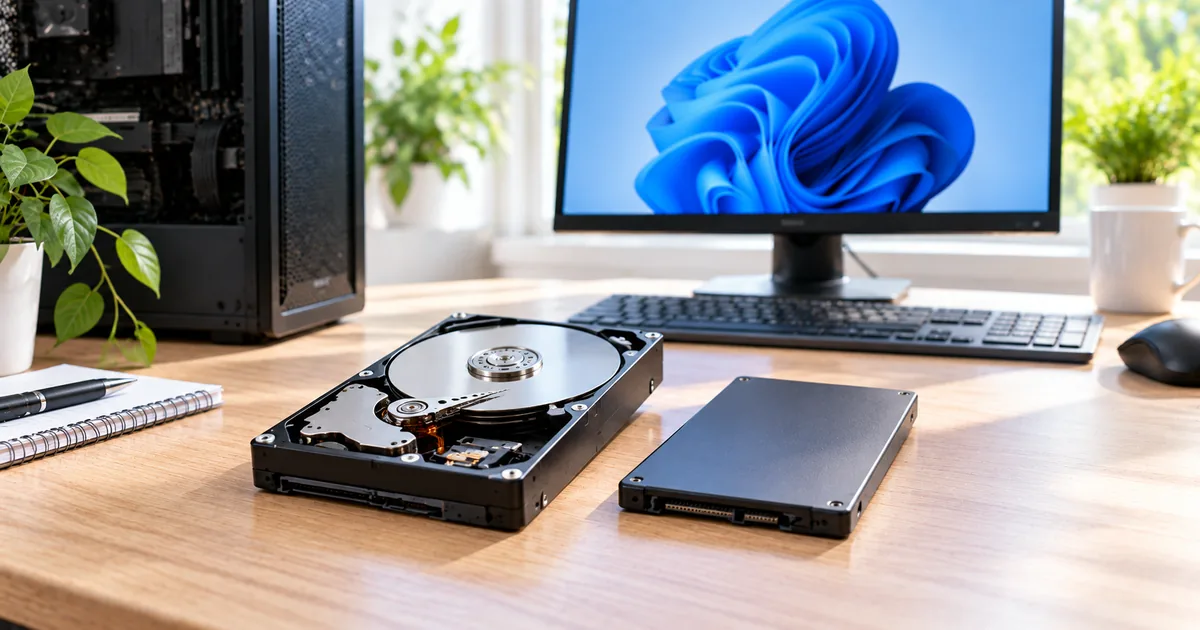
昔のWindowsパソコンでは、「パソコンが遅くなったらデフラグをする」という話をよく聞きました。
一方、現在のパソコンではSSDが主流になり、「SSDにもデフラグは必要なの?」「Windows 11の『ドライブの最適化』を実行して大丈夫?」と迷うことがあります。
先に結論をいうと、HDDではファイルの断片化を整理するデフラグが有効ですが、SSDではHDDと同じ考え方で手動デフラグを繰り返す必要はありません。Windows 11はドライブの種類に応じて最適化方法を切り替えます。
Microsoftも、Windowsの「ドライブの最適化」について、HDDではデフラグ、SSDではTRIMを使った最適化を行うと案内しています。
デフラグとは何か、HDDではなぜ効果があるのか、SSDで同じデフラグが基本的に不要な理由、TRIMの役割、Windows 11の「ドライブの最適化」の使い方、SSDで最適化を実行してもよいのかまで初心者向けに解説します。
SSDとHDDの最適化の違いを簡単に比較
| 比較項目 | HDD | SSD |
|---|---|---|
| 記録方式 | 磁気ディスクへ記録 | フラッシュメモリへ記録 |
| 可動部品 | あり | 基本的になし |
| 断片化の影響 | 読み取り位置の移動が増え、影響が出やすい | HDDほど大きな読み取り遅延につながりにくい |
| Windowsでの主な最適化 | デフラグ | TRIM / ReTrim |
| 手動デフラグ | 必要に応じて利用 | 通常は繰り返し実行する必要なし |
SSDとHDDではデータの読み書き方法そのものが違うため、同じ「最適化」という言葉でも内部で行われる処理が異なります。
SSDとHDDの基本的な違いについては、
SSDとHDDの違いは?速度・寿命・価格と選び方をわかりやすく解説
で詳しく紹介しています。
そもそもデフラグとは?
デフラグは「デフラグメンテーション(defragmentation)」の略です。
長期間ファイルの保存・削除・更新を繰り返すと、1つのファイルがストレージ上の離れた場所へ分かれて保存されることがあります。
これが「断片化(フラグメンテーション)」です。
デフラグでは、分散しているデータを整理し、できるだけ連続した状態へ並べ直します。
MicrosoftもHDDのデフラグについて、ファイルを並べ直してドライブが読み取りやすい状態に再構成する処理と説明しています。
HDDでデフラグが効果的な理由
HDDの内部には回転する磁気ディスクと、データを読み書きするヘッドがあります。
データが離れた場所へ細かく分散していると、読み込みのたびにヘッドを複数の位置へ移動させる必要があります。
そのためファイルの断片化が進むと、連続したデータを読む場合に比べてアクセス時間が増えることがあります。
デフラグによってファイルを整理すると、HDDでは物理的なヘッド移動を減らせるため、読み込み効率の改善につながる場合があります。
HDDではヘッドがディスク上を移動してデータを読み取ります。断片化したファイルでは移動回数が増えるため、デフラグによる整理が意味を持ちます。
SSDでHDDと同じデフラグが基本的に不要な理由
SSDはHDDのような回転ディスクや読み取りヘッドを持たず、フラッシュメモリへデータを保存します。
離れた場所にデータが保存されていても、HDDのようにヘッドを物理的に移動させる必要がありません。
そのため、HDDほどファイルの断片化による読み取り速度の低下を受けにくいという特徴があります。
SSDに対してHDDと同じ目的でデータを何度も並べ替えても、得られる効果は小さく、書き込み処理を増やすだけになる場合があります。
Windows 11ではドライブの種類を判断して最適化します。SSDの管理はWindowsの自動最適化へ任せ、昔のHDD向けデフラグを頻繁に手動実行する使い方は避けるのが基本です。
SSDでは「TRIM」が重要
SSDの最適化で重要になるのが「TRIM」です。
ファイルを削除しても、SSD内部からそのデータがすぐに物理消去されるとは限りません。
TRIMは、OSからSSDへ「この領域のデータはもう不要なので、今後の書き込みに使ってよい」と知らせるための仕組みです。
Microsoft Learnでも、TRIMは不要になったデータ範囲をストレージへ通知し、SSDが内部の整理を効率よく行えるようにする処理として説明されています。
TRIMをすると何が変わる?
SSDではフラッシュメモリの特性上、使用済み領域へ新しいデータを書き込む前に内部処理が必要になる場合があります。
OSが削除済みの領域をTRIMでSSDへ知らせておくと、SSDは空き時間に内部の整理を進めやすくなります。
その結果、将来の書き込み処理を効率化しやすくなります。
TRIMはファイルを連続配置へ並べ直すデフラグとは目的が異なります。
Windows 11の「ドライブの最適化」はSSDでも実行していい?
基本的には問題ありません。
Windows 11の「ドライブの最適化」は、すべてのドライブへ同じ処理を強制する単純なデフラグツールではありません。
Microsoft Supportでは、
- HDD:デフラグ
- SSD:TRIM
というように、ストレージの種類に応じて異なる最適化を行うと説明しています。
そのため、SSDで「最適化」を選んだからといって、必ずHDDと同じファイル並べ替え処理が行われるという意味ではありません。
Windowsは自動でドライブを最適化する
Windows 11では、通常はユーザーが毎回手動で最適化する必要はありません。
Microsoftによると、Windowsは既定でドライブを自動的に最適化し、標準では週に1回のスケジュールで実行します。
そのため、特別な理由がなければ自動最適化を有効にしたまま利用するのが分かりやすい方法です。
HDDとSSDのどちらを使っている場合でも、Windows 11の自動最適化がドライブの種類に応じた処理を行います。毎日のように手動で「最適化」を実行する必要はありません。
Windows 11でドライブの最適化を確認する方法
Windows 11では「ドライブの最適化」から現在の状態を確認できます。
- タスクバーの検索を開きます。
- 「ドライブの最適化」と入力します。
- 「ドライブのデフラグと最適化」を開きます。
- 確認したいドライブを選びます。
- 「メディアの種類」と「現在の状態」を確認します。
画面には、ドライブがSSDなのかHDDなのかを示すメディアの種類が表示されます。
必要な場合は対象ドライブを選んで「最適化」を実行できます。
自動最適化のスケジュールを確認する方法
「ドライブの最適化」画面では、自動最適化のスケジュールも確認できます。
- 「ドライブのデフラグと最適化」を開きます。
- 「スケジュールされた最適化」を確認します。
- 必要なら「設定の変更」を選びます。
- 頻度や対象ドライブを確認します。
Microsoft Supportでは、毎日・毎週・毎月などへスケジュールを変更できると案内しています。
通常は既定設定のままで問題ありません。
SSDを手動で何度も最適化する必要はある?
通常はありません。
Windowsが定期的に自動最適化しているため、毎日・毎回のようにユーザーが手動で実行する必要はありません。
SSDの動作が遅いと感じた場合も、「とりあえず何度もデフラグする」という対処はおすすめしません。
空き容量、SSDの健康状態、温度、バックグラウンド処理、接続規格など、ほかの原因も確認する必要があります。
WindowsはSSDを絶対にデフラグしない?
「SSDでは絶対にデフラグ処理が行われない」と言い切るのも正確ではありません。
Microsoftの「Optimize-Volume」では、SSDでTRIMに対応している場合は通常ReTrimが使われます。
一方、Windowsのメンテナンス機能やdefragコマンドには、ドライブの状態やポリシーに応じて複数の最適化処理を行う仕組みがあります。
つまりユーザーが覚えておくべきなのは、「SSDへ昔ながらのHDD用デフラグを自分で繰り返す」のではなく、Windowsの標準最適化へ任せるという点です。
「SSDはデフラグすると壊れる」は本当?
1回最適化しただけでSSDがすぐ故障する、という意味ではありません。
SSDのフラッシュメモリには書き換え回数の寿命がありますが、現在のSSDにはウェアレベリングなど寿命を管理する仕組みがあります。
問題は、効果の少ない大量の書き込みを目的なく何度も繰り返すことです。
Windows標準の「ドライブの最適化」を通常の設定で利用することと、古いデフラグソフトなどでSSDへ強制的な完全デフラグを繰り返すことは分けて考えましょう。
デフラグソフトはSSDでも使っていい?
サードパーティー製デフラグソフトを使う場合は、そのソフトがSSDへ正式対応しているか確認してください。
古いデフラグソフトでは、HDDを前提とした最適化をSSDへ行う可能性があります。
Windows 11には標準の「ドライブの最適化」があるため、特別な目的がなければ追加のデフラグソフトを導入する必要性は低くなっています。
SSDの仕組みを考慮していないソフトで大量の書き込みを行うと、必要のない処理になる可能性があります。利用する場合は現在のSSDへ対応しているか確認してください。
SSDが遅くなったときは何を確認する?
SSDの速度低下が気になる場合、デフラグ以外にも確認したい項目があります。
- SSDの空き容量が極端に少なくないか
- Windows Updateなどが動いていないか
- ウイルススキャンが実行中ではないか
- SSDが高温になっていないか
- 接続しているUSB・SATA・PCIe規格がボトルネックになっていないか
- SSD本体の健康状態に問題がないか
- 大量の小さなファイルを処理していないか
SSDは種類によって接続方式や性能も異なります。
SATA SSDとNVMe SSDの違いについては、
SATA SSDとNVMe SSDの違いは?速度・規格・選び方をわかりやすく解説
で詳しく紹介しています。
SSDの空き容量が少ないと速度へ影響する?
SSDは内部で空きブロックを使いながら書き込みやガベージコレクションを行います。
空き容量が極端に少なくなると、内部でデータを整理する余地が減り、製品や使用状況によっては書き込み性能が低下することがあります。
不要なファイルを整理し、ある程度の空き容量を残しておくことも大切です。
HDDでも毎日デフラグする必要はない
HDDにはデフラグが有効ですが、だからといって毎日手動で実行する必要はありません。
Windows 11では自動最適化が用意されているため、通常はWindowsへ任せて問題ありません。
手動で状態を確認したい場合は「ドライブの最適化」からHDDを選び、現在の状態を確認できます。
外付けHDD・SSDもWindowsで最適化できる?
Windowsに認識されるドライブで、対応するファイルシステムやドライブ種類であれば「ドライブの最適化」に表示されることがあります。
ただし、USB接続の外付けSSDなどでは、USB変換チップや機器側の仕様によってTRIMの扱いが異なる場合があります。
外付けドライブが一覧に出ない、または種類が正しく認識されない場合は、機器メーカーの仕様も確認してください。
SSDの種類がSATAでもNVMeでもデフラグの考え方は同じ?
基本的な考え方は同じです。
SATA SSDもNVMe SSDもフラッシュメモリを使ったSSDなので、HDDのように物理ヘッド移動を減らすための手動デフラグを行う必要は通常ありません。
ただし、WindowsからのTRIMの伝わり方やドライバー、ストレージ構成などは環境によって異なる場合があります。
標準的なWindows 11環境では、自動最適化を有効にしておくのが分かりやすい方法です。
Windows 11の最適化を無効にした方がSSDは長持ちする?
通常は無効にする必要はありません。
WindowsのSSD向け最適化にはTRIMが含まれており、SSDが不要領域を効率よく管理するために役立ちます。
「SSDは書き込み寿命があるから、Windowsの最適化もすべて止める」という考え方はおすすめできません。
特別な理由がなければWindowsの既定設定を利用しましょう。
SSDとHDDの最適化についてよくある質問
SSDにデフラグは必要?
HDDと同じ目的で手動デフラグを繰り返す必要は通常ありません。Windows 11ではSSDに対してTRIMなど、ドライブに適した最適化を行います。
Windows 11の「最適化」をSSDで押しても大丈夫?
Windows標準の「ドライブの最適化」はストレージ種類に応じた処理を行うため、通常は問題ありません。
SSDなら自動最適化をオフにした方がいい?
通常はオフにする必要はありません。WindowsはSSDでTRIMなどの最適化を行います。
HDDはデフラグした方がいい?
ファイルの断片化が進んだHDDでは有効な場合があります。ただしWindowsが自動最適化するため、頻繁な手動実行は通常必要ありません。
SSDを一度デフラグしたら壊れる?
一度の操作だけで直ちに故障するという意味ではありません。ただし、SSDへHDD向けの大量書き込みを目的なく何度も行う必要はありません。
TRIMとデフラグは同じ?
違います。デフラグは断片化したファイルを整理する処理で、TRIMは不要になった領域をSSDへ通知する仕組みです。
まとめ
HDDとSSDではデータの保存方式が異なるため、最適化の方法も異なります。
- HDDでは断片化によるヘッド移動を減らすためデフラグが有効
- SSDはHDDのような物理ヘッドを持たない
- SSDへHDDと同じ目的で手動デフラグを繰り返す必要はない
- SSDではTRIMが重要
- Windows 11はHDDとSSDを区別して最適化する
- Windowsは既定で定期的にドライブを自動最適化する
- 通常は自動最適化を有効にしたままWindowsへ任せてよい
HDDはデフラグ、SSDはTRIMを中心とした最適化――この違いを理解し、Windows 11の標準機能へ任せるのが基本です。