
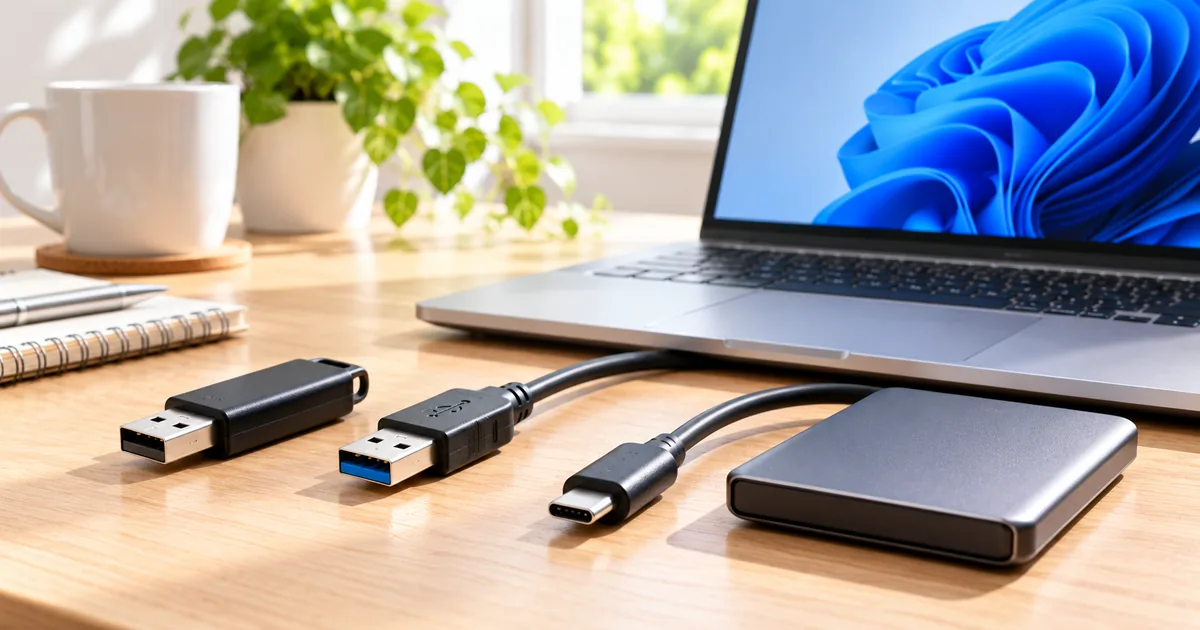
USBメモリや外付けSSD、USBハブを選んでいると、「USB 2.0」「USB 3.2」「USB4」といった表記を見かけます。
さらに「USB 3.2 Gen 1」「USB 3.2 Gen 2」「USB 20Gbps」など似た名前も多く、何が違うのか分かりにくいところです。
先に結論をいうと、USB 2.0・USB 3.2・USB4はデータ通信の規格や性能を表し、USB-A・USB-Cは主に端子の形を表します。
そのため、USB-C端子だからUSB4とは限りませんし、USB-A端子でもUSB 3.2相当の高速通信に対応する製品があります。
USB 2.0・USB 3.2・USB4の最大速度、USB 3.xのややこしい名称、USB-A・USB-Cとの違い、USB4の20Gbps・40Gbps・80Gbps、実際の速度が理論値より遅くなる理由、ケーブルや機器を選ぶときの確認ポイントまで解説します。
USB 2.0・USB 3.2・USB4の違いを簡単に比較
| 規格・性能 | 代表的な最大データ速度 | 主な特徴 |
|---|---|---|
| USB 2.0 | 480Mbps | 古くから広く普及。低速な周辺機器では現在も利用 |
| USB 3.2 | 5Gbps / 10Gbps / 20Gbps | USB 3.x世代を統合。高速なストレージなどで利用 |
| USB4 | 20Gbps / 40Gbps / 80Gbps | USB-Cを使用。データや映像などを効率よく扱う |
USB-IFは、USB 3.2について5Gbps・10Gbps・20Gbpsの転送レートを定義しています。
USB4では従来の20Gbps・40Gbpsに加え、USB4 Version 2.0で80Gbpsに対応する仕様が公開されています。
USB 2.0とは?
USB 2.0は2000年に公開されたUSB規格で、最大480Mbpsの「High-Speed USB」に対応します。
現在では高速とはいえませんが、
- マウス
- キーボード
- プリンター
- 低速なUSBメモリ
- 各種入力機器
など、通信速度をそれほど必要としない用途では現在も使われています。
USB-C形状であっても、内部の通信がUSB 2.0だけに対応するケーブルや機器もあります。
USB 3.2とは?
USB 3.2は、以前のUSB 3.0やUSB 3.1を取り込んだUSB 3.x世代の仕様です。
USB-IFはUSB 3.2で、
- 5Gbps
- 10Gbps
- 20Gbps
の3つの転送レートを定義しています。
外付けSSDや高速USBメモリなど、USB 2.0より高速なデータ転送が必要な機器で広く利用されています。
「USB 3.0」「USB 3.1」「USB 3.2」がややこしい理由
USBの名称が分かりにくい理由のひとつが、過去の規格名が後からUSB 3.2の名称体系へ取り込まれたことです。
一般的には次のような対応関係があります。
| 以前よく使われた名称 | USB 3.2での名称 | データ速度 |
|---|---|---|
| USB 3.0 / USB 3.1 Gen 1 | USB 3.2 Gen 1 | 5Gbps |
| USB 3.1 Gen 2 | USB 3.2 Gen 2 | 10Gbps |
| ― | USB 3.2 Gen 2x2 | 20Gbps |
この名称変更が、USB規格を難しく見せる大きな原因になっています。
そのためUSB-IFは消費者向けには、細かな世代名よりも「USB 5Gbps」「USB 10Gbps」「USB 20Gbps」のように、性能を直接示す表記を推奨しています。
USB 3.2 Gen 1、Gen 2、Gen 2x2という名前を全部覚えるより、製品仕様に書かれた5Gbps・10Gbps・20Gbpsを確認する方が実用的です。
USB4とは?
USB4はUSB 3.2より後に登場したUSB規格です。
USB-IFはUSB4について、USB 3.2とUSB 2.0のアーキテクチャを基に発展させ、データやディスプレイなど複数のプロトコルで高速リンクを効率よく共有できる仕組みと説明しています。
USB4ではUSB Type-Cコネクターが使われます。
USB4の代表的なデータ性能は、
- USB 20Gbps
- USB 40Gbps
- USB 80Gbps
です。
ただし、USB4対応と書かれていても、すべての製品が80Gbpsに対応するわけではありません。
USB4 Version 2.0では80Gbpsに対応
USB-IFはUSB4 Version 2.0で、USB Type-Cケーブルとコネクターを使った最大80Gbpsの動作を追加しました。
現在のUSB4仕様では、対応する認証ケーブルを使うことで80Gbps動作が定義されています。
ただし、
- パソコン側のUSB4ポート
- 接続する周辺機器
- USB-Cケーブル
のすべてが必要な性能へ対応している必要があります。
USB4には20Gbps・40Gbps・80Gbpsなど複数の性能があります。製品ページや仕様表で実際の対応Gbpsを確認してください。
USB-A・USB-CとUSB 2.0・3.2・USB4は別の話
USBで最も重要なポイントのひとつです。
USB-A・USB-Cは主にコネクターの形を表します。
一方、USB 2.0・USB 3.2・USB4はデータ通信の仕様や性能に関係する名称です。
つまり、USB-A+USB 2.0、USB-A+USB 5Gbps、USB-C+USB 2.0、USB-C+USB 10Gbps、USB-C+USB4のような組み合わせがあります。
USB-AとUSB-Cそのものの違いについては、
USB-AとUSB-Cの違いは?形状・速度・充電・映像出力をわかりやすく解説
で詳しく紹介しています。
USB4はUSB-C端子だけ?
はい。USB4はUSB Type-Cコネクターを使用します。
ただし、逆は成り立ちません。USB-C端子が付いているからといって、その機器がUSB4対応とは限りません。
USB-C端子でもUSB 2.0やUSB 5Gbpsなどに対応する製品があります。
USB 3.2 Gen 2x2はUSB-Aでも使える?
USB 3.2 Gen 2x2の20Gbps動作は、2つの高速レーンを使う仕組みです。
一般的にはUSB Type-Cを利用するため、USB-AポートではUSB 3.2 Gen 2x2の20Gbps性能を利用できません。
USB-Aで高速な機器を使う場合でも、実際に使える性能はポート側の対応仕様を確認する必要があります。
USBの実際の転送速度は理論値より遅い
製品仕様に「10Gbps」と書かれていても、ファイルコピーで10Gbps相当の速度がそのまま出るわけではありません。
実際の速度は、USB規格の制御情報、SSDやUSBメモリ自体の性能、パソコン側の性能、ケーブル、ファイルサイズ、ファイル数、発熱などに影響されます。
そのため「USB 10Gbps」は、その接続で利用できるデータ性能の目安として考えるのがよいでしょう。
GbpsとMB/sはどう違う?
USB規格ではGbpsという単位が使われますが、Windowsのファイルコピー画面ではMB/sを見ることがあります。
1バイトは8ビットなので、単純計算では次のようになります。
| USB表記 | 単純に8で割った値 |
|---|---|
| 480Mbps | 約60MB/s |
| 5Gbps | 約625MB/s |
| 10Gbps | 約1,250MB/s |
| 20Gbps | 約2,500MB/s |
| 40Gbps | 約5,000MB/s |
| 80Gbps | 約10,000MB/s |
ただし、これは単位を換算しただけの理論上の数字です。実際のファイル転送速度はこれより低くなります。
USBメモリはUSB 3.xなら必ず速い?
必ずではありません。
USBメモリ本体のフラッシュメモリやコントローラーが遅ければ、高速なUSB規格に接続しても速度は伸びません。
USB規格は「通り道の上限」であり、ストレージ本体の性能とは別です。
外付けSSDではUSB規格の違いが重要
外付けSSDはUSBメモリより高速な製品が多いため、USBポートやケーブルの性能差が表れやすくなります。
たとえば高速なNVMe SSDを使った外付けSSDでも、USB 2.0ポートへ接続すればUSB 2.0側が大きなボトルネックになります。
外付けSSDを購入するときは、SSD本体の最大速度、ケースや製品のUSB速度、パソコン側のUSB速度、付属ケーブルの対応速度を確認しましょう。
ケーブルによって速度が落ちることがある
USB-Cケーブルは見た目が同じでも、対応速度が異なります。
USB 2.0専用のUSB-CケーブルをUSB4機器へ使った場合、USB4の高速データ通信は利用できません。
USB-IFも、接続は機器とケーブルの共通する能力に合わせて動作すると案内しています。
パソコンと外付けSSDの両方が高速でも、途中のケーブルが低速なら、そのケーブルがボトルネックになります。
USBは下位互換性がある?
USBは基本的に、対応するコネクターやケーブルを使えば古いUSB機器との互換性を考慮して設計されています。
USB 3.2は既存USB製品との後方互換性を持ち、USB4もUSB 3.2やUSB 2.0など従来USBとの互換性を備えています。
ただし、接続した機器の中で最も低い共通性能に合わせて動作します。
Windows 11でUSB4対応を確認する方法
USB4に対応するWindows 11パソコンでは、設定画面からUSB4ハブや接続機器の情報を確認できる場合があります。
MicrosoftではUSB4対応システムで、
「設定」→「Bluetooth とデバイス」→「USB」→「USB4 ハブとデバイス」
からUSB4関連情報を確認できると案内しています。
この項目が表示されるのは、Microsoft USB4接続マネージャーを利用するUSB4対応システムです。
ポートの色だけでUSB規格を見分けられる?
USB-Aポートでは、内部が青色になっている製品があります。
高速USBを区別する目的で青色が使われてきた例はありますが、現在は色だけで正確な規格や速度を判断するのは難しくなっています。
メーカー独自の色分けもあるため、最終的には製品仕様を確認するのが確実です。
USBのロゴや表記で確認する
USB-IFは認証製品向けに、データ性能を分かりやすくするロゴを用意しています。
- Certified USB 5Gbps
- Certified USB 10Gbps
- Certified USB 20Gbps
- Certified USB 40Gbps
- Certified USB 80Gbps
などの性能表示があります。
対応ロゴがある場合は、細かな「Gen」名称より速度を把握しやすくなります。
USB製品を選ぶときに確認したいポイント
- 必要なデータ速度を確認する
- USB-AかUSB-Cか端子を確認する
- パソコン側のポート性能を確認する
- 周辺機器側の対応速度を確認する
- ケーブルの対応速度を確認する
- 充電や映像出力が必要なら別途対応機能も確認する
特にUSB-C製品では、端子の見た目が同じでも機能差が大きいため、仕様表まで確認することが大切です。
USB 2.0・USB 3.2・USB4についてよくある質問
USB 3.0とUSB 3.2 Gen 1は同じ?
一般的なデータ性能としてはどちらも5Gbps世代を指します。過去の名称変更によって呼び方が変わりました。
USB 3.2は全部20Gbps?
違います。USB 3.2には5Gbps・10Gbps・20Gbpsがあります。
USB4は全部40Gbps以上?
違います。USB4には20Gbps・40Gbpsがあり、USB4 Version 2.0では80Gbpsも定義されています。製品ごとの対応性能を確認してください。
USB-CならUSB4?
違います。USB-Cは端子形状です。USB-CでもUSB 2.0やUSB 3.2相当の製品があります。
USB4対応SSDをUSB 3.2ポートへ接続できる?
製品が互換性を持ち、コネクターやケーブル条件を満たす場合は接続できますが、速度や機能は双方が共通して対応する範囲へ下がります。製品仕様も確認してください。
まとめ
USB 2.0・USB 3.2・USB4は、USBのデータ通信性能や仕組みに関係する規格です。
- USB 2.0は最大480Mbps
- USB 3.2には5Gbps・10Gbps・20Gbpsがある
- USB4には20Gbps・40Gbps・80Gbpsの性能がある
- USB-A・USB-Cは主に端子形状の違い
- USB-CだからUSB4とは限らない
- 実際の速度は機器・ポート・ケーブルの共通性能で決まる
- 現在は「USB 10Gbps」のような速度表示を見ると分かりやすい
USBの「形」と「速度」を分けて考え、ポート・機器・ケーブルの3つすべての対応性能を確認すると、USB選びで失敗しにくくなります。