
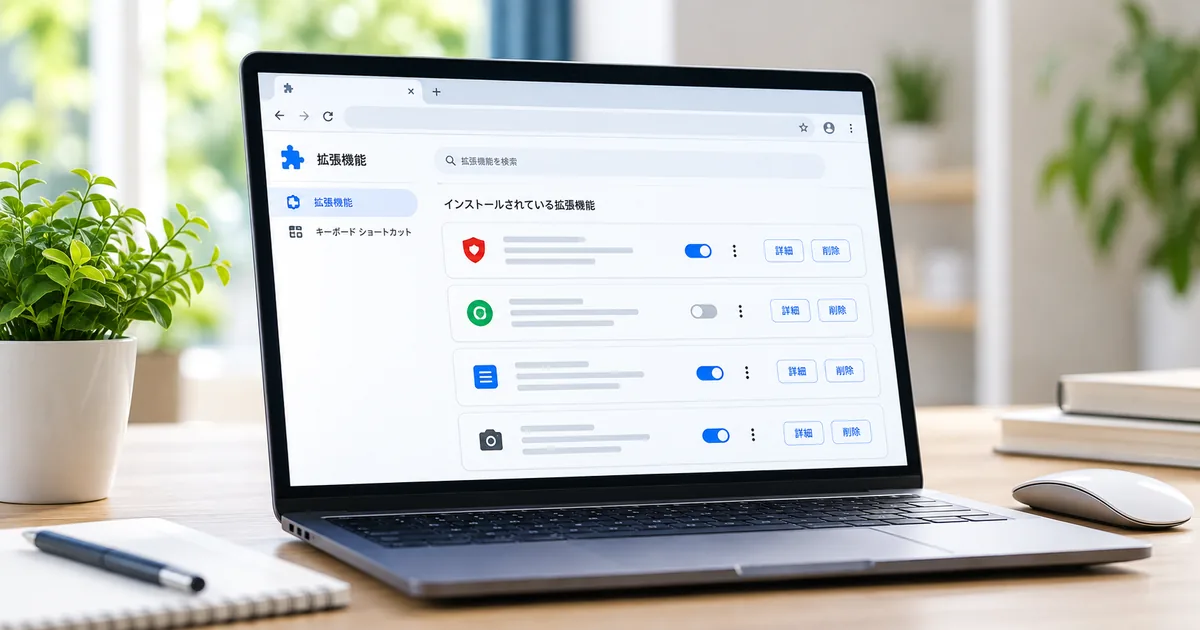
Google Chromeでは、翻訳やパスワード管理、画面保存など、さまざまな「拡張機能」を追加できます。
便利な一方で、「最近Chromeの表示がおかしい」「特定のサイトだけ正常に動かない」「使っていない拡張機能を整理したい」といったときは、拡張機能を一度無効にしたり、不要なものを削除したりすると原因を切り分けやすくなります。
先に結論をいうと、一時的に止めて様子を見るなら「無効化」、今後使わないなら「削除」と使い分けるのが分かりやすいです。
Chromeでは、拡張機能の管理画面からオン・オフ、削除、サイトへのアクセス権限、シークレットモードでの実行許可などを確認できます。
Chromeの拡張機能を一時的に無効にする方法、完全に削除する方法、無効化と削除の違い、サイトアクセスやシークレットモードの設定、不具合の原因を切り分ける方法まで初心者向けに解説します。
Chromeの拡張機能を管理する画面を開く方法
まず、Chromeにインストールされている拡張機能の一覧を開きます。
- パソコンでGoogle Chromeを開きます。
- 右上の「︙」を選びます。
- 「拡張機能」を選びます。
- 「拡張機能を管理」を選びます。
管理画面では、インストールされている拡張機能ごとにオン・オフ、削除、「詳細」からの権限確認などができます。
アドレスバーに chrome://extensions/ と入力して、管理画面を直接開くこともできます。
Chromeの拡張機能を一時的に無効にする方法
拡張機能が不具合の原因かどうか確認したい場合は、すぐ削除せず一度オフにする方法が便利です。
- 「拡張機能を管理」を開きます。
- 停止したい拡張機能を探します。
- 拡張機能のカードにあるスイッチをオフにします。
これで拡張機能は無効になります。
あとで必要になったら、同じスイッチをオンに戻せます。
削除すると再インストールが必要になりますが、無効化なら簡単に元へ戻せます。Chromeの表示や動作に問題があるときは、疑わしい拡張機能を1つずつオフにして確認すると原因を探しやすくなります。
Chromeの拡張機能を削除する方法
今後使わない拡張機能は、Chromeから削除できます。
- 「拡張機能を管理」を開きます。
- 削除したい拡張機能を探します。
- 「削除」を選びます。
- 確認画面でもう一度「削除」を選びます。
削除後にもう一度使いたくなった場合は、その拡張機能がChromeウェブストアで引き続き公開されていれば再インストールできます。
拡張機能によっては、その拡張機能内に保存していた設定やデータへ影響する場合があります。重要な設定がある場合は、削除前に同期やバックアップの有無を確認してください。
無効化と削除は何が違う?
無効化と削除の違いを整理すると、次のようになります。
| 操作 | 状態 | 向いている場面 |
|---|---|---|
| 無効化 | Chromeに残したまま動作を停止 | 不具合の切り分け、あとで再利用したい |
| 削除 | Chromeから取り除く | 今後使わない、不要な拡張機能を整理したい |
「原因かもしれないけれど確信がない」という場合は、まず無効化するのがおすすめです。
無効化して問題が解消し、その拡張機能を今後使わないのであれば削除を検討します。
拡張機能がChromeの不具合原因になることはある?
拡張機能がChromeやWebサイトの動作へ影響することはあります。
拡張機能には、表示しているWebページのデータを読み取ったり変更したりする権限を必要とするものがあります。そのため、拡張機能の機能やWebサイトとの組み合わせによっては、表示や操作へ影響する場合があります。
たとえば、次のような症状です。
- Webページの表示が崩れる
- 一部のボタンが反応しない
- ログイン画面が正常に動かない
- 広告や画像などの表示が変わる
- Chromeの動作が重く感じる
ただし、こうした症状が必ず拡張機能のせいとは限りません。キャッシュ、Cookie、Chrome本体、ネット接続、Webサイト側など、ほかの原因も考えられます。
どの拡張機能が原因か調べる方法
たとえば「特定のサイトでボタンを押しても反応しない」場合は、同じページの同じボタンで、拡張機能を止める前後の動作を比べます。確認中はCookieの削除など別の対策を同時に行わず、変更する条件を1つに絞ります。
- 問題が起きるページを開き、どの操作で症状が出るか確認します。
- 別のタブで「chrome://extensions/」を開きます。
- 最近追加したものや、ページの表示に関係する拡張機能を1つだけオフにします。
- 問題のページを再読み込みし、同じ操作を試します。
- 改善しなければ、その拡張機能を元の状態に戻してから、次の拡張機能を確認します。
オフにすると改善した場合
その拡張機能が症状に関係している可能性があります。ただし、サイト側の一時的な不具合が偶然直った可能性もあるため、この時点では原因を断定しません。
表示崩れなど、繰り返しても支障のない症状なら、拡張機能をオンに戻して再読み込みし、同じ症状が再発するか確認すると判断材料になります。購入・送信・決済など、繰り返すと処理が重複する操作では再現確認を行わないでください。
オフでは正常に動き、オンに戻すと問題が再発する場合は、その拡張機能をいったんオフにしたまま、提供元のサポート情報を確認します。今後使わないと判断した場合に削除を検討してください。
1つずつ試しても改善しない場合
複数の拡張機能が組み合わさって影響している可能性もあります。変更前のオン・オフ状態をメモしてから、自分で変更できる拡張機能を一時的にすべてオフにし、同じページで確認します。
この状態で改善したら、1つずつ元の状態に戻し、その都度ページを再読み込みします。どの拡張機能を戻したときに症状が再発するかを確認してください。
すべてオフにしても改善しない場合は、拡張機能以外の原因も調べます。確認が終わったら、必要な拡張機能を元の状態に戻してください。会社や学校が管理している拡張機能を変更できない場合は、管理者へ相談します。
拡張機能を無効にしても表示がおかしい場合
拡張機能を止めてもページの表示が直らない場合は、キャッシュが残っている可能性もあります。
Chromeのキャッシュ削除については、
Google Chromeのキャッシュを削除する方法をわかりやすく解説
で詳しく紹介しています。
ログイン状態やサイト設定がおかしい場合は、Cookieが影響していることもあります。
Cookieの削除方法については、
Google ChromeのCookieを削除する方法をわかりやすく解説
も参考にしてください。
拡張機能の「詳細」では何を確認できる?
拡張機能の管理画面で「詳細」を選ぶと、その拡張機能に関する追加情報や設定を確認できます。
拡張機能によって表示内容は異なりますが、主に次のような項目があります。
- 拡張機能の説明
- バージョン
- 権限
- サイトへのアクセス
- シークレットモードでの実行許可
- 拡張機能の提供元に関する情報
「どんな権限を持っている拡張機能なのか分からない」というときは、削除する前に「詳細」を確認してみましょう。
サイトへのアクセス権限を確認する
一部の拡張機能は、閲覧しているWebサイトのデータを読み取ったり変更したりする権限を必要とします。
Chromeでは、拡張機能によってはサイトへのアクセス範囲を変更できます。選べる内容は拡張機能によって異なりますが、Googleの案内では次のような設定があります。
- 拡張機能を選択したとき
- 特定のサイト
- すべてのサイト
必要以上に広いアクセス権限を与えたくない場合は、「詳細」から現在の設定を確認してください。
拡張機能によっては、機能を実現するために広い権限が必要な場合があります。一方で、権限を与えるとアクセスできる情報も増えるため、提供元や機能の内容を確認し、信頼できる拡張機能だけを利用することが大切です。
「すべてのサイト」の権限は危険?
「すべてのサイト」へのアクセス権限があるからといって、その拡張機能が必ず危険という意味ではありません。
たとえば、表示中のページを翻訳したり、ページ内容を加工したりする拡張機能では、機能上Webページのデータへアクセスする必要があります。
一方で、広い権限を持つほどアクセスできる情報も増えるため、次の点を確認しておくと安心です。
- 本当に必要な拡張機能か
- 提供元を信頼できるか
- 説明されている機能と要求権限が合っているか
- 今も利用している拡張機能か
使わなくなった拡張機能をそのまま残しておくより、不要なら無効化または削除して整理したほうが管理しやすくなります。
シークレットモードで拡張機能を使う方法
Chromeでは、インストールした拡張機能が自動的にすべてシークレットモードで動くわけではありません。
特定の拡張機能をシークレットモードでも使いたい場合は、個別に許可します。
- 「拡張機能を管理」を開きます。
- 対象の拡張機能で「詳細」を選びます。
- 「シークレット モードでの実行を許可する」をオンにします。
シークレットモードでも、許可した拡張機能にはその機能に必要な権限が与えられます。プライバシーを重視する場合は、本当に必要な拡張機能だけを許可すると管理しやすくなります。
シークレットモードやゲストモードでは拡張機能を追加できる?
Googleは、シークレットモードまたはゲストとしてブラウジングしている場合、新しい拡張機能を追加できないと案内しています。
拡張機能をインストールする場合は通常のChromeウィンドウで追加し、必要な場合だけ「詳細」からシークレットモードでの実行を許可します。
拡張機能がChromeによって無効になった場合
自分でオフにしていなくても、Chrome側の判断で拡張機能が無効になる場合があります。
Googleは、Chromeウェブストアで公開されていない拡張機能や、安全ではないと判断された拡張機能などが無効になる場合があると案内しています。また、ChromeとChromeウェブストアの新しい要件を満たさない拡張機能が無効になることもあります。
このような拡張機能は、単純にスイッチをオンへ戻せない場合があります。
提供元が不明な拡張機能を無理に使おうとせず、Chromeウェブストアに利用可能な正規版や代替の拡張機能があるか確認してください。
破損した拡張機能は修復できる?
Chromeの管理画面で拡張機能が破損していると表示された場合、「修復」が表示されることがあります。
Googleの公式ヘルプでは、破損した拡張機能を管理画面から修復する手順が案内されています。
シークレットモード自体の仕組みや、履歴・Cookie・ダウンロードがどう扱われるかについては、
Google Chromeのシークレットモードとは?履歴やCookie、できること・できないことを解説
で詳しく紹介しています。
修復しても繰り返し破損する場合は、パソコン上の別のソフトウェアが拡張機能のファイルへ影響している可能性もあります。その場合は、信頼できるセキュリティ機能でパソコンを確認することも検討してください。
拡張機能によってChromeの設定が変わった場合
拡張機能の中には、ユーザーの許可を受けてChromeの設定を変更するものがあります。
- ホームページ
- 新しいタブページ
- 検索エンジン
- 起動時のページ
Googleは、こうした設定を変更する拡張機能を無効化または削除することで、設定を元へ戻せる場合があると案内しています。
「検索エンジンが知らないものに変わった」「新しいタブの表示が急に変わった」といった場合は、最近追加した拡張機能を確認してみましょう。
会社や学校のChromeでは削除できない場合がある
職場や学校から管理されているパソコンでは、組織の管理者が拡張機能を自動インストールしたり、ユーザーによる追加や変更を制限したりする場合があります。
削除ボタンが表示されない、拡張機能を追加できない、設定を変更できないといった場合は、会社や学校の管理者へ確認してください。
拡張機能は多いほどChromeが重くなる?
拡張機能はChrome上で追加の処理を行うため、種類や動作内容によってはCPUやメモリを使用します。
ただし、単純に「何個以上なら必ず遅い」と個数だけで判断することはできません。
常に動作する拡張機能、ページ内容を監視する拡張機能、バックグラウンド処理を行う拡張機能などは、使い方によって負荷へ影響する場合があります。
使っていない拡張機能が多い場合は、不要なものを無効化・削除して整理しておくと管理しやすくなります。
拡張機能を削除してもChromeの閲覧履歴は消えない
拡張機能の削除とChromeの閲覧履歴削除は別の操作です。
拡張機能を削除しただけでは、Chromeに保存されている通常の閲覧履歴をまとめて消すことにはなりません。
閲覧履歴を消したい場合は、
Google Chromeの閲覧履歴を削除する方法をわかりやすく解説
で手順を紹介しています。
Chromeの拡張機能についてよくある質問
最後に、Chromeの拡張機能を整理するときによく迷いやすい点をまとめます。
拡張機能を無効にすると設定は消える?
無効化は、拡張機能をChromeに残したまま動作を停止する操作です。そのため削除とは異なります。ただし、データや設定の保存方法は拡張機能ごとに異なるため、重要な設定がある場合は各拡張機能の案内を確認してください。
削除した拡張機能をもう一度使える?
Chromeウェブストアで引き続き公開され、現在のChromeで利用できる拡張機能であれば、再度インストールできます。
拡張機能がツールバーに表示されないのはなぜ?
ツールバーへ固定されていないだけの場合があります。Chrome右上の拡張機能メニューを開いて確認してください。管理画面にも表示されない場合は、そのChromeプロフィールにはインストールされていない可能性があります。
シークレットモードで拡張機能が使えないのはなぜ?
拡張機能は通常、自動的にシークレットモードで実行されるわけではありません。必要な場合は「拡張機能を管理」から対象の「詳細」を開き、「シークレット モードでの実行を許可する」をオンにします。
会社のパソコンで拡張機能を削除できません
組織の管理ポリシーによって、インストールや削除が制限されている可能性があります。自分で変更できない場合は管理者へ確認してください。
Chromeが重いときは拡張機能を全部削除した方がいい?
最初から全部削除する必要はありません。まず使っていない拡張機能や疑わしい拡張機能を1つずつ無効にし、症状が改善するか確認すると原因を切り分けやすくなります。
まとめ
Chromeの拡張機能は便利ですが、不要になったものや不具合に関係している可能性があるものは、管理画面から無効化・削除できます。
- 「︙」→「拡張機能」→「拡張機能を管理」から一覧を開ける
- 一時的に止めるならスイッチをオフにする
- 今後使わないなら「削除」を選ぶ
- 不具合の切り分けでは1つずつ無効にすると分かりやすい
- 「詳細」からサイトへのアクセス権限を確認できる
- シークレットモードで使う場合は個別に許可する
- 会社や学校のChromeでは管理者が設定を制限している場合がある
不具合が疑われるときはいきなり全部削除せず、まず無効化して確認し、不要だと判断できたものだけ削除するのが分かりやすい方法です。