
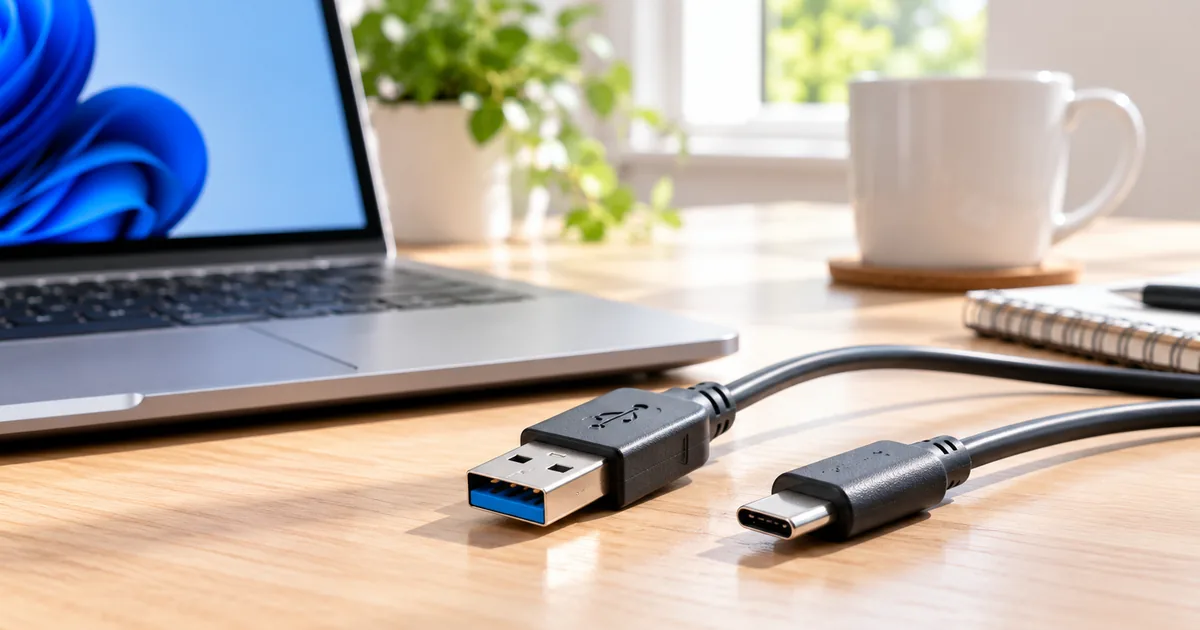
パソコンやスマートフォン、USBメモリ、充電器を見ていると、「USB-A」「USB-C」という名前をよく見かけます。
USB-Aは昔からパソコンで広く使われてきた大きめの長方形端子、USB-Cは上下の向きを気にせず差し込める小型の端子です。
ただし、ここで注意したいのが、USB-AやUSB-Cは主に端子の形を表す名前だという点です。
先に結論をいうと、USB-Cだから必ず高速・急速充電・映像出力に対応するわけではありません。実際の機能はポート、ケーブル、接続機器それぞれの対応仕様で決まります。
USB-AとUSB-Cの形状の違い、通信速度との関係、USB Power Deliveryによる充電、USB-Cからの映像出力、ケーブル選びで確認したいポイント、USB-Cなら何でも同じではない理由まで初心者向けに解説します。
USB-AとUSB-Cの違いを簡単に比較
| 比較項目 | USB-A | USB-C |
|---|---|---|
| 端子の形 | 横長の長方形 | 小型で上下対称に近い楕円形 |
| 差し込む向き | 向きがある | 表裏を気にせず差し込める |
| 採用例 | PC、USBメモリ、マウス、キーボードなど | PC、スマホ、タブレット、SSD、充電器など |
| 通信速度 | 端子形状だけでは決まらない | 端子形状だけでは決まらない |
| 充電 | USB給電に対応 | USB Power Deliveryに対応する製品もある |
| 映像出力 | 一般的なUSB-Aでは基本的に別機能が必要 | 対応ポートならDisplayPort Alt Modeなどを利用可能 |
USB-CはUSB-Aより新しい形状ですが、「USB-C=高速規格」という意味ではありません。
USB-Aとは?
USB-Aは、パソコンで長く使われてきた標準的なUSB端子です。
横長の長方形で、USBメモリ、マウス、キーボード、プリンター、外付けストレージなど多くの機器で利用されてきました。
USB-A端子には差し込む向きがあります。
上下が合っていないと入らないため、一度向きを確認して差し直した経験がある人も多いでしょう。
USB-Cとは?
USB-Cは「USB Type-C」と呼ばれる小型のUSBコネクターです。
USB-IFはUSB Type-Cの特徴として、薄型の機器に向いた小型設計、表裏を気にせず接続できるリバーシブル構造、電力と性能を拡張できる点を挙げています。
USB-Cは、
- ノートパソコン
- スマートフォン
- タブレット
- 外付けSSD
- ドッキングステーション
- ディスプレイ
- 充電器
など幅広い製品で利用されています。
USB-Cは上下どちら向きでも差し込める
USB-Cの分かりやすい利点が、コネクターの向きを気にせず差し込めることです。
USB-Aは端子の上下を合わせる必要がありますが、USB-Cはリバーシブル構造なので、表裏をひっくり返しても接続できます。
スマートフォンやノートパソコンのように、毎日何度も抜き差しする機器では使いやすいポイントです。
USB-AとUSB-Cで通信速度は決まらない
USBで特に誤解されやすいのが、「USB-CならUSB-Aより必ず速い」という考え方です。
USB-AとUSB-Cは主にコネクターの形状を表します。
実際の通信速度は、そのポートやケーブルがどのUSBデータ性能へ対応しているかで決まります。
USB-IFは現在、消費者向けの性能表示として、
- USB 5Gbps
- USB 10Gbps
- USB 20Gbps
- USB 40Gbps
- USB 80Gbps
などの表記を推奨しています。
そのため、USB-C端子でも低速なデータ転送だけに対応する製品がありますし、USB-Aでも5Gbpsや10Gbpsに対応する製品があります。
USB-Cという見た目だけでは通信速度は分かりません。パソコン、周辺機器、ケーブルの仕様欄で「5Gbps」「10Gbps」「40Gbps」などの対応速度を確認してください。
USB-CなのにUSB 2.0相当の製品もある
USB-C端子を使っていても、内部のデータ通信がUSB 2.0相当というケーブルや機器は存在します。
USB-IFのUSB-Cケーブル認証でも、High-Speed USB(USB 2.0)対応のUSB-C to USB-Cケーブルが区別されています。
つまり、USB-C=必ず高速転送ではありません。
充電用としては問題なくても、大容量データの転送では速度が遅いケーブルもあります。
USB-Cは充電にも使える
USB-Cはデータ通信だけでなく、ノートパソコンやスマートフォンの充電にも広く使われています。
特に「USB Power Delivery(USB PD)」へ対応するUSB-C機器では、従来のUSB給電より大きな電力を扱える場合があります。
USB-IFの現在のUSB-Cケーブル認証では、USB-C to USB-Cケーブルの電力性能として60Wまたは240Wの表示が使われています。
ただし、240W対応ケーブルを使えばどの機器でも240Wで充電できるわけではありません。
実際に使える電力は、
- 充電器
- USB-Cケーブル
- パソコンやスマートフォン
のすべてが対応する範囲で決まります。
「充電器が高出力」「ケーブルが高出力対応」「充電される機器もその電力を受け取れる」という条件がそろって初めて、その充電性能を利用できます。
USB-Cポートならノートパソコンを必ず充電できる?
必ずではありません。
見た目がUSB-Cでも、パソコン側のポートが充電入力へ対応していない場合があります。
また、対応していても必要な電力を供給できない充電器では、充電できなかったり、充電速度が遅くなったりすることがあります。
ノートパソコンをUSB-Cで充電したい場合は、メーカー仕様で「USB Power Delivery」「USB-C充電」などへの対応を確認してください。
USB-Cは映像出力にも使える
対応するUSB-Cポートでは、外部ディスプレイへ映像を出力できる場合があります。
代表的なのがDisplayPort Alt Modeです。
Microsoftも、USB-Cで外部ディスプレイを利用するときは、PC、ディスプレイ、ケーブルやアダプターがDisplayPortなどの代替モードに対応している必要があると案内しています。
つまりUSB-Cポートが付いているだけでは、映像出力できるとは限りません。
USB-Cポートごとに対応機能が異なります。ディスプレイへ接続する前に、パソコンメーカーの仕様でDisplayPort Alt Modeや映像出力への対応を確認してください。
パソコンとモニターを接続するときに使うHDMI・DisplayPort・DVI・VGAの違いや、それぞれの特徴については、
HDMI・DisplayPort・DVI・VGAの違いは?特徴と選び方をわかりやすく解説
で詳しく紹介しています。
同じパソコンのUSB-Cポートでも機能が違うことがある
ノートパソコンにUSB-Cポートが2つ付いていても、2つの機能が完全に同じとは限りません。
- 片方だけ充電入力に対応
- 片方だけ映像出力に対応
- 片方だけ高速データ転送に対応
- ThunderboltやUSB4へ対応するポートが一部だけ
といった構成もあります。
ポート横のマークやメーカーの仕様表を確認することが重要です。
USB-Cケーブルも全部同じではない
見た目が同じUSB-C to USB-Cケーブルでも、対応性能は異なります。
USB-IFは、USB-Cケーブルについて、用途に合った性能を持つ認証済みケーブルを選ぶことが重要だと案内しています。
- データ転送速度
- 対応電力
- 映像出力対応
- USB4対応
などが異なります。
「USB-Cケーブルならどれでも同じ」と考えず、購入時に仕様を確認しましょう。
充電専用USB-Cケーブルに注意する
USB-Cケーブルの中には、充電を主目的としていて、データ転送性能が低いものがあります。
スマートフォンの充電では問題なくても、外付けSSDの高速転送や映像出力には適さない場合があります。
外付けSSDやドッキングステーションで利用するときは、必要なデータ速度まで確認することが大切です。
USB-AからUSB-Cへ変換すれば機能も増える?
USB-AからUSB-Cへの変換アダプターやケーブルを使うことはできますが、変換しただけで元のポートの能力が高くなるわけではありません。
たとえばUSB-A側が低速なUSB接続なら、USB-Cへ変換しても元のUSB-A側の性能を超えて高速にはなりません。
同様に、USB-C形状へ変換しただけでUSB PD充電やDisplayPort映像出力が追加されるわけでもありません。
USB-AとUSB-CのUSBメモリはどちらが便利?
最近はUSB-Aだけでなく、USB-C端子を持つUSBメモリもあります。
ノートパソコンやスマートフォンにUSB-Cしかない場合はUSB-Cタイプが便利です。
一方、デスクトップPCや少し古いパソコンではUSB-Aポートが多く残っています。
両方の端子を備えたUSBメモリなら、USB-AとUSB-Cの機器間でデータを移動しやすくなります。
USBメモリ自体がWindowsで認識されない場合は、
Windows 11でUSBメモリが認識されないときの対処法を原因別に解説
で確認手順をまとめています。
USBの青い端子なら高速?
USB-A端子の内部が青色になっている製品があります。
青色は高速USBを分かりやすくするために使われてきた例がありますが、色だけで現在の正確な性能を判断するのはおすすめできません。
メーカーによって色の使い方が異なる場合があり、USB-IFも現在は「USB 5Gbps」「USB 10Gbps」など性能そのものを示す表記を推奨しています。
速度を確認するときは、色よりも製品仕様を確認しましょう。
USB 3.2とUSB-Cは同じ意味?
同じ意味ではありません。
USB-Cはコネクター形状です。
USB 3.2はUSBのデータ通信仕様の名称です。
- USB-A形状でUSB 3.xに対応する製品
- USB-C形状でUSB 2.0相当の製品
- USB-C形状で高速USBに対応する製品
などがあります。
USB-IFは消費者向けには仕様名より「USB 5Gbps」「USB 10Gbps」などの性能表示を使うことを推奨しています。
USB4とUSB-Cの関係は?
USB4は高速なUSBデータ通信規格で、USB Type-Cコネクターを使用します。
ただし、USB-C端子を持つすべての機器がUSB4に対応しているわけではありません。
USB4対応を確認したい場合も、「USB-C」という端子形状ではなく製品仕様を確認する必要があります。
USB4とよく比較されるThunderboltについては、
ThunderboltとUSB-Cの違いは?Thunderbolt 4・5とUSB4をわかりやすく解説
で、Thunderbolt 4・5とUSB4の違いを詳しく紹介しています。
ThunderboltとUSB-Cは同じ?
Thunderbolt対応ポートにもUSB-Cと同じ形状のコネクターが使われる世代があります。
そのため見た目だけでは区別しにくいことがあります。
しかし、ThunderboltとUSB-Cは同じ意味ではありません。
Thunderbolt対応の有無については、パソコンや周辺機器の仕様、ポート付近の表示などを確認してください。
Thunderbolt 4・5とUSB-C、USB4の違いや、通信速度・映像出力・充電・対応機器の見分け方については、
ThunderboltとUSB-Cの違いは?Thunderbolt 4・5とUSB4をわかりやすく解説
で詳しく紹介しています。
USB-AとUSB-Cはどちらを選べばいい?
| 用途・環境 | 選びやすい端子 |
|---|---|
| 古めのPCや周辺機器が多い | USB-A |
| 新しいノートPC・スマホ中心 | USB-C |
| 充電とデータ通信を1本にまとめたい | 対応するUSB-C |
| 外部ディスプレイも接続したい | 映像出力対応USB-C |
| USB-AとUSB-C両方の機器を使う | 両端子対応機器や適切なケーブルを検討 |
これから周辺機器を買う場合はUSB-C対応製品が便利な場面が増えていますが、現在持っているパソコンにUSB-Aしかないなら無理にUSB-Cへ統一する必要はありません。
USB-C製品を買う前に確認したい5つのポイント
- 必要なデータ転送速度に対応しているか
- 必要な充電電力に対応しているか
- 映像出力が必要ならDisplayPort Alt Modeなどに対応しているか
- ケーブル側も必要な性能に対応しているか
- 接続先の機器が同じ機能に対応しているか
特に大切なのは、「USB-C端子が付いている」という情報だけで判断しないことです。
USB-AとUSB-Cについてよくある質問
USB-CはUSB-Aより必ず速い?
必ずではありません。USB-Cは端子の形状であり、実際のデータ速度はポート・ケーブル・機器の対応仕様で決まります。
USB-Cなら必ず急速充電できる?
できません。USB Power Deliveryなどへ対応した充電器、ケーブル、機器の組み合わせが必要です。
USB-Cならモニターへ映像を出せる?
対応するUSB-Cポートであれば可能ですが、すべてのUSB-Cポートが映像出力へ対応しているわけではありません。
USB-AをUSB-Cへ変換すると高速になる?
変換しただけでは高速になりません。元のUSB-Aポートや接続機器が対応する速度の範囲で動作します。
USB-Cケーブルはどれを買っても同じ?
違います。データ速度、対応電力、映像出力、USB4対応などが製品によって異なります。
まとめ
USB-AとUSB-Cの一番分かりやすい違いは、端子の形状と使い勝手です。
- USB-Aは長方形で差し込む向きがある
- USB-Cは小型で表裏を気にせず接続できる
- USB-Cだから必ず高速というわけではない
- USB-CではUSB PDによる大電力充電に対応する製品がある
- 対応するUSB-Cポートでは映像出力も利用できる
- USB-Cケーブルごとに速度や電力性能が異なる
- 端子の形ではなく、製品仕様を確認して選ぶことが大切
USB-A・USB-Cは「形」、速度・充電・映像出力は「その製品が対応している機能」と分けて考えると、USB選びで迷いにくくなります。