

Google Chromeを使っていると、「以前見たサイトの履歴を消したい」「特定のページだけ履歴から削除したい」と思うことがあります。
Chromeには閲覧履歴をまとめて削除する方法と、履歴ページから特定のサイトだけ選んで削除する方法があります。
先に結論をいうと、すべて・期間指定で履歴を削除するなら「閲覧履歴データを削除」、特定のページだけ消すなら「履歴」ページから選択して削除すると分かりやすいです。
ただし、Chromeの閲覧履歴とGoogleアカウントに保存される検索履歴は同じものではありません。また、Chromeへログインして履歴を同期している場合は、削除内容がほかの同期端末にも反映されることがあります。
Chromeの閲覧履歴を削除する方法
Chromeの閲覧履歴をまとめて削除する基本的な手順は次のとおりです。
- Chromeのアドレスバーに「chrome://settings/clearBrowserData」と入力し、Enterキーを押します。
- 削除したい期間を選びます。すべての履歴を削除する場合は「もっと見る」から「全期間」を選びます。
- 「閲覧履歴」にチェックを入れます。
- 「Cookie と他のサイトデータ」と「キャッシュされた画像とファイル」のチェックを外します。「さらに表示」の中も確認し、ほかの項目のチェックを外します。
- 期間とチェック項目を確認し、「このデバイスから削除」をクリックします。
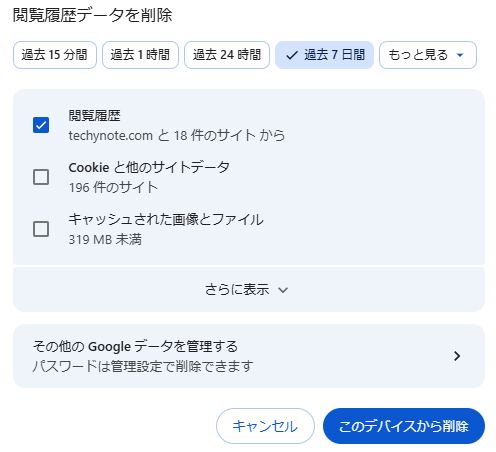
Windows 10上のChromeで表示した画面(2026年10月8日)。画像では「過去7日間」を選択しています。
Googleの公式ヘルプでも、この手順でChromeの閲覧履歴を削除する方法が案内されています。
Ctrl+Shift+Deleteなら削除画面をすぐ開ける
Windowsでは、キーボードショートカットを使うと「閲覧履歴データを削除」の画面をすぐに開けます。
Chromeを開いた状態で、
Ctrl+Shift+Delete
を押します。
GoogleのChromeショートカット一覧でも、WindowsとLinuxではCtrl+Shift+Deleteで「閲覧履歴データの削除」画面を開けると案内されています。
履歴を定期的に整理したい人は覚えておくと便利です。
削除する期間を選べる
Chromeでは、履歴をすべて消すだけでなく、期間を指定して削除できます。
削除画面では、
- 過去1時間
- 過去24時間
- 過去7日間
- 過去4週間
- 全期間
などから期間を選べます。
画面に希望する期間が表示されていない場合は「もっと見る」を開いて選びます。すべての閲覧履歴を削除する場合は「全期間」を選択してください。
「今日見たサイトだけまとめて消したい」「古い履歴を全部削除したい」といった目的に合わせて選びましょう。
特定のサイトだけ閲覧履歴から削除する方法
すべての履歴を消したくない場合は、履歴ページから個別に削除できます。
- Chromeを開きます。
- 右上の「︙」を選びます。
- 「履歴」→「履歴」を開きます。
- 削除したいページの横にあるチェックボックスを選びます。
- 画面上部の「削除」を選びます。
- 確認画面で削除を実行します。
複数のページへチェックを入れれば、必要な履歴だけまとめて削除できます。
Ctrl+Hで閲覧履歴をすぐ表示できる
Windows版Chromeでは、
Ctrl+H
を押すと履歴ページを新しいタブで開けます。
Googleの公式ショートカット一覧でも、WindowsとLinuxではCtrl+Hが履歴ページを開くショートカットとして案内されています。
以前見たページを探したいときにも便利です。
Chromeの履歴には何が保存される?
Chromeの「履歴」には、通常のブラウジングでアクセスしたページが表示されます。
Googleは、Chromeの履歴ページには過去90日間にアクセスしたページが表示されると案内しています。
一方、次のようなページは通常の履歴には残りません。
- chrome://settings などChrome内部のページ
- シークレットモードで開いたページ
- すでに閲覧履歴から削除したページ
なお、Chromeにログインして履歴を同期している場合は、ほかの端末でアクセスした履歴が表示されることもあります。
閲覧履歴を削除すると何が消える?
「閲覧履歴」を削除すると、アクセスしたWebページのアドレスが履歴ページから削除されます。
Googleの案内では、閲覧履歴を削除すると、
- 履歴ページからアクセス先のアドレスが削除される
- 新しいタブページの一部ショートカットに影響する
- 過去にアクセスしたサイトがアドレスバーの予測候補に表示されにくくなる
といった変化があります。
ただし、履歴を削除したからといって、パソコンに保存している写真・文書などの通常のファイルが削除されるわけではありません。
閲覧履歴を削除してもブックマークは消えない
Chromeの閲覧履歴とブックマークは別のデータです。
「閲覧履歴」にだけチェックを入れて削除した場合、保存しているブックマークそのものは削除されません。
よく使うサイトを残しておきたい場合は、履歴ではなくブックマークへ登録しておくと便利です。
閲覧履歴を削除しても保存したパスワードは消えない?
閲覧履歴と保存したパスワードも別の項目です。
閲覧履歴だけを選んで削除するなら、Googleパスワードマネージャーへ保存したパスワードまで同時に削除する必要はありません。
ただし、「閲覧履歴データを削除」の画面で保存したパスワードなど別の項目まで選択すると、そのデータへ影響する可能性があります。
実行前にチェック項目を確認してください。
閲覧履歴とキャッシュは何が違う?
閲覧履歴は「どのWebページを見たか」というアクセス記録です。
一方、キャッシュは、Webページを次回すばやく表示するために画像やファイルなどを一時的に保存する仕組みです。
| 項目 | 主な役割 |
|---|---|
| 閲覧履歴 | 過去にアクセスしたWebページの記録 |
| キャッシュ | ページ表示を速くするための一時ファイル |
Webページの表示崩れや古い内容が残る問題を直したい場合は、閲覧履歴よりキャッシュ削除の方が目的に合うことがあります。
Chromeのキャッシュ削除については、
Google Chromeのキャッシュを削除する方法をわかりやすく解説
で詳しく紹介しています。
閲覧履歴とCookieは何が違う?
Cookieは、Webサイトがログイン状態やサイト内の設定などを記憶するために利用するデータです。
閲覧履歴を消すこととCookieを削除することは同じではありません。
| 項目 | 主な内容 |
|---|---|
| 閲覧履歴 | どのページへアクセスしたか |
| Cookie | ログイン状態やサイト設定などに使われるデータ |
特定サイトのログイン状態がおかしい、サイトの設定をリセットしたいといった場合は、Cookieの削除が役立つことがあります。
Cookieの削除方法については、
Google ChromeのCookieを削除する方法をわかりやすく解説
で詳しく紹介しています。
閲覧履歴・Cookie・キャッシュは全部削除した方がいい?
必ずしも全部削除する必要はありません。
目的に合わせて削除する項目を選ぶ方が分かりやすいです。
| 目的 | 確認したい項目 |
|---|---|
| 見たサイトの記録を消したい | 閲覧履歴 |
| ページ表示がおかしい | キャッシュ |
| サイトのログイン・設定がおかしい | Cookie |
「とりあえず全部削除」すると、サイトからログアウトしたり、保存していた設定が消えたりする場合があります。
Chromeの履歴削除とGoogle検索履歴の削除は別
ここは混同しやすいポイントです。
Chromeの閲覧履歴は、ChromeでアクセスしたWebページの記録です。
一方、Google検索などのアクティビティはGoogleアカウント側へ保存される場合があります。
Googleも、Chromeの閲覧履歴とは別に、Googleアカウントの検索履歴やその他のアクティビティを削除する必要があると案内しています。
履歴を同期している場合はほかの端末にも反映される
ChromeへGoogleアカウントでログインし、履歴の同期を有効にしている場合は注意が必要です。
Googleは、Chromeで閲覧履歴を削除すると、Chromeへログインして履歴を同期しているほかの端末からもその履歴が削除されると案内しています。
パソコンだけの履歴を残したい、スマートフォン側まで削除したくないといった場合は、同期状態を確認してから操作しましょう。
履歴ページから過去に見たサイトを検索できる
履歴は削除するためだけの機能ではありません。
「以前見た記事をもう一度読みたいけれど、サイト名を覚えていない」というときは、履歴ページ上部の検索欄からキーワードを入力して探せます。
また、Googleの現在の案内ではアドレスバーに「@history」と入力して履歴を検索する方法も用意されています。
履歴を全部消す前に、後から必要になりそうなページがないか確認するのもよいでしょう。
ダウンロード履歴を削除するとファイルも消える?
Chromeには閲覧履歴とは別に「ダウンロード履歴」があります。
ダウンロード履歴を削除すると、Chromeのダウンロード一覧から記録が消えます。
Googleの案内では、ダウンロード履歴を削除しても、すでにパソコンへ保存されているダウンロード済みファイルそのものは残ります。
ファイル自体を削除したい場合は、エクスプローラーなどから実際のファイルを削除する必要があります。
シークレットモードの履歴は残る?
Chromeのシークレットモードで開いたページは、通常のChrome閲覧履歴には保存されません。
Googleも、シークレットモードでアクセスしたページは履歴ページへ保存されないと説明しています。
ただし、シークレットモードは「インターネット上で完全に匿名になる機能」ではありません。
アクセス先のWebサイトや、利用しているネットワークの管理者、インターネットサービスプロバイダーなどから活動が見えなくなるわけではない点には注意してください。
履歴を残したくないときはシークレットモードを使う
自分のパソコンで、一時的にChromeのローカル閲覧履歴を残したくない場合はシークレットモードを利用できます。
Windowsでは、
Ctrl+Shift+N
で新しいシークレットウィンドウを開けます。
シークレットウィンドウを閉じると、そのセッションの閲覧履歴は通常の履歴ページには残りません。
シークレットモードで何が残り、何が残らないのかを詳しく知りたい場合は、
Google Chromeのシークレットモードとは?履歴やCookie、できること・できないことを解説
も参考にしてください。
履歴を削除したら元に戻せる?
Chromeの履歴画面で削除した履歴には、一般的な「元に戻す」ボタンは用意されていません。
そのため、削除前に必要なページが残っていないか確認しておく方が安全です。
また、履歴を同期している場合はほかの端末にも削除が反映される可能性があるため、特に全期間を削除するときは注意しましょう。
履歴が表示されない場合
以前見たはずのページが履歴に表示されない場合は、次のような可能性があります。
- 90日より前にアクセスしたページ
- シークレットモードでアクセスした
- すでに履歴を削除している
- 別のChromeプロフィールを使っていた
- 別のブラウザーでアクセスしていた
- 履歴同期の設定が異なっている
複数のGoogleアカウントやChromeプロフィールを使っている場合は、どのプロフィールで閲覧したかも確認してください。
閲覧履歴を削除するとChromeは速くなる?
閲覧履歴を削除すること自体は、Chromeを高速化するための基本対策とはいえません。
履歴があるだけでChromeが必ず遅くなるわけではありません。
ページの表示がおかしい、古いデータが表示されるといった問題では、閲覧履歴よりもキャッシュが関係する場合があります。
その場合は、目的に合ったデータだけ削除する方が分かりやすいです。
共有パソコンで履歴を消すだけで十分?
共有パソコンやほかの人のパソコンでChromeを使った場合、閲覧履歴だけ削除すればすべての個人情報が消えるとは限りません。
ログイン情報、保存したパスワード、自動入力、ダウンロードしたファイルなどが残っていないかも確認する必要があります。
Googleは、他人のパソコンや公共のパソコンを使う場合にはゲストモードの利用を案内しています。
ゲストモードでは終了時にそのセッションのブラウジングアクティビティがパソコンから削除されます。
Chromeの閲覧履歴についてよくある質問
Chromeの閲覧履歴を全部消すには?
「閲覧履歴データを削除」を開き、期間を「全期間」にして「閲覧履歴」を選択して削除します。ほかのデータまで消したくない場合は、チェック項目を確認してください。
特定のサイトだけ履歴から消せる?
できます。Ctrl+Hなどで履歴ページを開き、削除したいページにチェックを入れて削除します。
履歴を消すとCookieも消える?
閲覧履歴とCookieは別項目です。閲覧履歴だけを選択すれば、Cookieまで必ず削除されるわけではありません。
履歴を削除するとブックマークも消える?
通常、閲覧履歴だけの削除ではブックマークは消えません。ブックマークと閲覧履歴は別のデータです。
履歴を削除すると他のパソコンやスマホからも消える?
Chromeにログインして履歴を同期している場合は、同期しているほかの端末にも削除が反映されます。
Chromeの履歴を消せばGoogle検索履歴も消える?
同じではありません。Google検索などのアクティビティはGoogleアカウント側に保存される場合があり、別途管理が必要です。
Ctrl+HとCtrl+Shift+Deleteの違いは?
Ctrl+Hは履歴ページを開くショートカットです。Ctrl+Shift+Deleteは「閲覧履歴データを削除」の画面を開きます。
まとめ
Google Chromeでは、目的に合わせて閲覧履歴をまとめて削除したり、特定のページだけ削除したりできます。
- まとめて消すなら「閲覧履歴データを削除」を使う
- 全期間だけでなく期間を指定して削除できる
- 特定ページだけなら履歴ページから選択して削除できる
- Ctrl+Hで履歴ページを開ける
- Ctrl+Shift+Deleteで削除画面を開ける
- 閲覧履歴・Cookie・キャッシュはそれぞれ別のデータ
- Chromeの閲覧履歴とGoogle検索履歴は同じではない
- 履歴同期中はほかの端末にも削除が反映されることがある
「見たサイトの記録を消したい」のか、「表示不具合を直したい」のか、「ログイン情報を消したい」のかを先に決めて、必要なデータだけ削除すると失敗しにくくなります。