
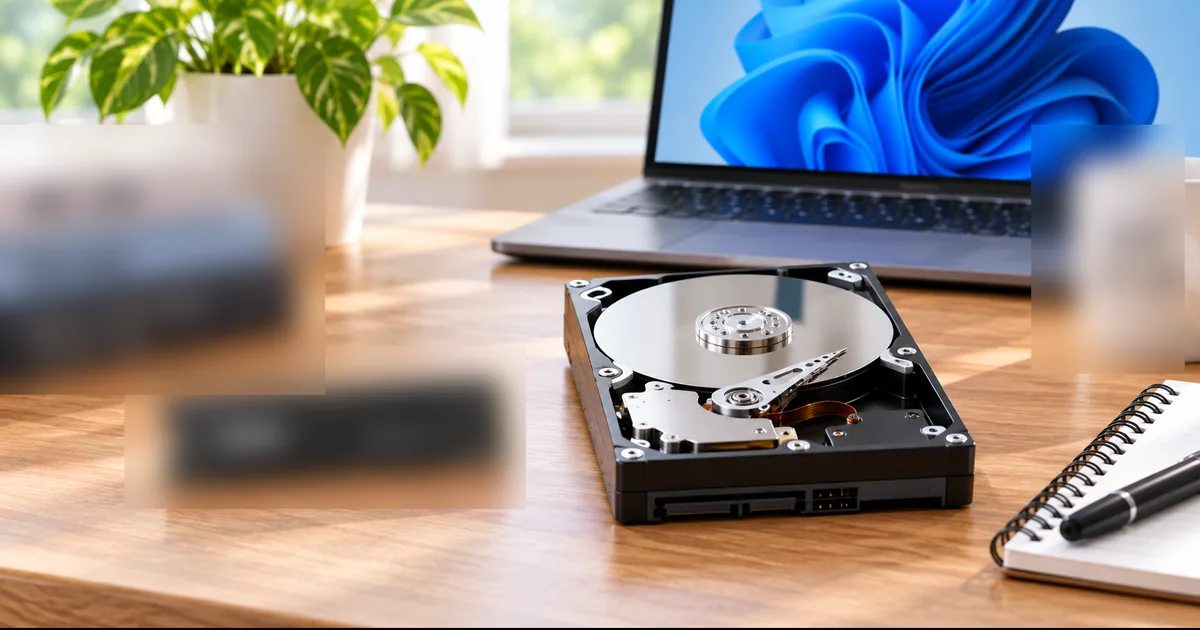
パソコンや外付けストレージを選んでいると、「SSD」と「HDD」という言葉をよく見かけます。
どちらも写真や動画、アプリ、Windowsなどを保存するためのストレージですが、データを保存する仕組みが大きく異なります。
その違いから、速度・価格・静音性・耐衝撃性・向いている用途にも差があります。
先に結論をいうと、Windowsやアプリを快適に使いたいならSSD、大容量のデータをできるだけ低い容量単価で保存したいならHDDが向いています。
ただし、「SSDなら何でも速い」「HDDは古いから不要」と単純に決めるものではありません。用途によってはHDDの大容量と価格の安さが大きなメリットになります。
SSDとHDDの仕組みの違い、速度・価格・容量・静音性・耐衝撃性・寿命の考え方を比較します。さらに、パソコンのシステム用、写真や動画の保存用、バックアップ用など、目的別にどちらを選べばよいか解説します。
SSDとHDDの違いを簡単に比較
SSDとHDDは、どちらも電源を切ってもデータを保存しておけるストレージです。
大きな違いは、データを記録する仕組みにあります。
| 比較項目 | SSD | HDD |
|---|---|---|
| 記録方式 | フラッシュメモリ | 回転する磁気ディスク |
| 速度 | 速い | SSDより遅い傾向 |
| 容量単価 | 高め | 安い傾向 |
| 動作音 | ほぼない | 回転音やアクセス音が出ることがある |
| 衝撃への強さ | 機械的な可動部がなく有利 | 可動部があるため衝撃に注意 |
| 主な用途 | OS・アプリ・普段使うデータ | 大容量保存・バックアップ |
現在のパソコンでは、Windowsやアプリを入れるメインストレージとしてSSDが広く使われています。
一方、写真・動画・バックアップなど大容量のデータを保存する用途では、HDDも引き続き有力な選択肢です。
SSDとは?フラッシュメモリにデータを保存する
SSDは「Solid State Drive(ソリッド・ステート・ドライブ)」の略です。
SSDは、NAND型フラッシュメモリなどの半導体メモリにデータを保存します。
HDDのようにディスクを回転させたり、読み書きヘッドを移動させたりする必要がありません。
そのため、データへ素早くアクセスしやすく、パソコンの起動やアプリの読み込み、ファイル操作などで速度面のメリットがあります。
キオクシアも、SSDはフラッシュメモリを記憶媒体として使い、高速・低消費電力・耐衝撃性などに特徴があると説明しています。
SSDはHDDとデータを読み書きする仕組みが異なるため、Windowsでの最適化方法も異なります。
SSDにデフラグが必要なのか、HDDとの違いやTRIMの仕組みについては、
SSDにデフラグは必要?HDDとの違いとWindows 11の最適化をわかりやすく解説
で詳しく紹介しています。
HDDとは?回転する磁気ディスクにデータを保存する
HDDは「Hard Disk Drive(ハード・ディスク・ドライブ)」の略です。
内部には「プラッター」と呼ばれる円盤があり、それを回転させながら磁気ヘッドでデータを読み書きします。
長年パソコンやサーバー、外付けストレージなどで使われてきた記録方式で、現在も大容量データの保存に広く利用されています。
HDDの大きな強みは、大容量を比較的安い容量単価で用意しやすいことです。
大量の写真や動画、バックアップデータを保存したい場合は、SSDよりHDDの方が予算を抑えやすいことがあります。
速度はSSDの方が速い
SSDとHDDで体感しやすい違いのひとつが速度です。
HDDはデータを読み書きするときに、回転するディスク上の目的の位置まで読み書きヘッドを移動する必要があります。
SSDにはこのような機械的な待ち時間がないため、一般的にHDDより高速にデータへアクセスできます。
SSDへ交換したときに違いを感じやすいのは、たとえば次のような場面です。
- Windowsの起動
- アプリの起動
- 多数のファイルを扱う作業
- ゲームの読み込み
- 写真や動画編集ソフトの読み込み
- 大きなファイルのコピー
バッファローも、SSDはHDDと比べて読み書きが高速で、HDDではヘッド移動に伴う待ち時間が発生すると説明しています。
価格と容量ではHDDが有利になりやすい
SSDの価格は以前より下がっていますが、大容量になるほどHDDの容量単価の安さがメリットになりやすいです。
Western Digitalやバッファローも、HDDはSSDと比べて大容量を低いコストで確保しやすいことを特徴として挙げています。
そのため、用途によっては無理にすべてSSDへ統一する必要はありません。
- Windowsやアプリ → SSD
- 写真・動画・バックアップ → HDD
のように使い分ける方法もあります。
速度が重要なデータはSSD、容量と価格を重視するデータはHDDというように、1台のパソコンや家庭内で両方を使い分ける方法も実用的です。
静音性はSSDが有利
SSDにはディスクやモーターなどの機械的な可動部がありません。
そのため、ストレージ自体からHDDのような回転音やアクセス音が発生しません。
一方のHDDは内部のプラッターを回転させ、ヘッドを動かしてデータへアクセスします。
製品や設置状況によっては、回転音や「カリカリ」としたアクセス音、振動を感じることがあります。
静かなパソコンを作りたい場合や、寝室など音が気になる場所で使う場合はSSDが向いています。
衝撃への強さはSSDが有利
SSDは機械的な可動部を持たないため、HDDより衝撃や振動に強い傾向があります。
HDDには高速で回転するディスクと読み書きヘッドがあるため、特に動作中の強い衝撃には注意が必要です。
この違いは、ノートパソコンや持ち運ぶ外付けストレージで重要になります。
キオクシアやバッファローも、SSDの特徴として耐衝撃性を挙げています。
SSDにも基板やコネクターがあり、強い衝撃、水濡れ、静電気などで故障する可能性があります。大切なデータはストレージの種類に関係なくバックアップしてください。
SSDとHDDはどちらが長寿命?
「SSDとHDDはどちらが長持ちするのか」は、単純に一方だけを長寿命と決めるのが難しい部分です。
SSDは機械的な可動部がない一方、NAND型フラッシュメモリには書き換え回数に関係する寿命があります。
Seagateも、SSDのNANDセルはデータの書き込み・書き換えによって少しずつ摩耗すると説明しています。
HDDはフラッシュメモリの書き換え回数という考え方はありませんが、モーター・ディスク・ヘッドなど機械的な部品を使用しています。
つまり、故障の仕組みそのものが異なります。
| SSD | HDD |
|---|---|
| フラッシュメモリの書き込み耐久性がある | 機械部品の摩耗や故障が起こり得る |
| 可動部がない | モーター・ディスク・ヘッドなどを使用 |
| 製品によってTBWなどの耐久指標がある | 製品・使用時間・温度・振動などの影響を受ける |
実際の寿命は、製品品質、使用時間、書き込み量、温度、振動、電源環境などさまざまな条件に左右されます。
SSDかHDDかに関係なく、「いつか故障する可能性がある」ことを前提にバックアップすることが重要です。
消費電力はSSDが有利になりやすい
SSDはHDDのようにモーターでディスクを回転させる必要がありません。
そのため、一般的にはSSDの方が消費電力を抑えやすい傾向があります。
キオクシアもSSDの特徴として低消費電力を挙げており、モバイルPCなどで利用される理由のひとつになっています。
パソコンのメインストレージならSSDがおすすめ
これからWindows用のメインストレージを選ぶのであれば、基本的にはSSDがおすすめです。
Windowsやアプリでは細かなファイルへ頻繁にアクセスするため、SSDの高速アクセスを活かしやすいからです。
パソコンの起動、アプリの起動、アップデート、ファイル操作など、日常的な操作全体に影響します。
2.5インチSATA、M.2 SATA、M.2 NVMeなど形状や接続方式があります。購入前に、パソコンが対応しているSSDの種類とサイズを必ず確認してください。
写真・動画の保存先とバックアップ先は分けて考える
大量の写真や動画を保存する場合は、容量単価を抑えやすいHDDも候補になります。ただし、「保存先を増やすこと」と「バックアップを取ること」は別です。
移動しただけでは、保存場所が変わっただけ
パソコンのSSDから外付けHDDへ写真を移し、SSD側の写真を削除した場合、その写真は外付けHDDにしか残っていません。パソコンの空き容量は増えますが、HDDが故障すると写真を失う可能性があります。
バックアップとして残すには、元のデータとは別に、復元に使えるコピーを用意します。これはSSDを保存先にする場合も同じです。
作業中のデータと、保管するデータを分ける
この記事では、写真や動画を扱う場合、次のように役割を分ける方法をすすめます。
- 作業用:現在編集しているデータを、読み書きの速さを重視したSSDに置く。
- 保管用:完成したデータや過去の素材を、必要容量に応じてHDDなどへ整理する。
- バックアップ用:失いたくないデータのコピーを、別のストレージやクラウドなどへ残す。
必ず3台の機器を購入するという意味ではありません。まず「この機器が壊れたら、どこからデータを戻せるか」を確認し、必要な構成を考えます。
容量不足なら、必要なデータを整理してから選ぶ
現在の保存量だけでなく、今後追加する写真や動画、バックアップ対象の容量も確認してください。編集用のSSDが足りないのか、過去データの保管場所が足りないのかで、追加するストレージの選び方は変わります。
また、バックアップはコピーして終わりではありません。コピー先のファイルが開けるか、必要なフォルダーがそろっているかも確認しましょう。
SSDとHDDのどちらが長持ちするかだけに頼らず、故障しても必要なデータを戻せる状態を作ることが大切です。
外付けSSDと外付けHDDはどう選ぶ?
外付けストレージでも基本的な考え方は同じです。
外付けSSDが向いている人
- 大きなデータを頻繁に持ち運ぶ
- 写真や動画の編集データを扱う
- 転送時間を短くしたい
- コンパクトさや静音性を重視する
外付けHDDが向いている人
- バックアップ用途が中心
- 大量の写真や動画を保存したい
- 速度より容量を重視する
- できるだけ予算を抑えたい
ただし、外付け製品の実際の速度はUSBなどの接続規格にも左右されます。
SSDのSATAとNVMeはHDDとの違いとは別の話
SSDを調べていると、「SATA SSD」「NVMe SSD」「M.2 SSD」といった言葉も出てきます。
ここで少しややこしいのが、SSDとHDDは記録方式の違いで、SATAやNVMeは主に接続方式や通信規格に関係する言葉だという点です。
同じSSDでも、製品によって形状や接続方式、性能が異なります。
そのため、「SSDだからすべて同じ速度」というわけではありません。
SSDとHDDのどちらを選ぶ?用途別の目安
| 用途 | 選びやすいストレージ |
|---|---|
| Windows・普段使いのパソコン | SSD |
| アプリ・ゲーム | SSD |
| 写真・動画編集の作業領域 | SSD |
| 大量の写真・動画の保管 | HDDも有力 |
| パソコンのバックアップ | HDDも有力 |
| 持ち運ぶ外付けストレージ | SSDが使いやすい |
| 容量単価を優先 | HDD |
一般的なパソコン用途なら、まずSSDをメインストレージにするのが選びやすいでしょう。
保存するデータが増えてきたら、HDDを追加して容量を補う方法もあります。
SSDとHDDを選ぶときは容量だけで決めない
- 内蔵か外付けか
- パソコンが対応する形状
- SATA・NVMe・USBなどの接続方式
- 必要な容量
- 速度
- 保証期間
- SSDなら耐久性の指標
- バックアップ方法
特に内蔵ストレージを交換・増設する場合は、パソコンに取り付けられる製品かどうかが重要です。
SSDとHDDについてよくある質問
SSDとHDDではどちらが速い?
一般的にはSSDの方が高速です。
SSDとHDDではどちらが安い?
同程度の容量で比べると、一般的にはHDDの方が容量単価を抑えやすい傾向があります。
SSDは突然壊れる?
SSDもHDDも故障する可能性があります。重要なデータは1台だけに保存せず、別のストレージやクラウドなどへバックアップしておくことが大切です。
HDD搭載パソコンをSSDにすると速くなる?
ストレージの読み書きがボトルネックになっている場合は、Windowsの起動やアプリの読み込みなどが速くなる可能性があります。
SSDとHDDを同じパソコンで使ってもいい?
使えます。パソコン側に増設できる場所や端子があれば、SSDをWindowsやアプリ用、HDDをデータ保存用として組み合わせることもできます。
まとめ
SSDとHDDはどちらもデータを保存するストレージですが、仕組みと得意な用途が異なります。
- SSDはフラッシュメモリを使い、高速で静か
- SSDは可動部がなく、衝撃や振動に強い傾向がある
- HDDは回転する磁気ディスクへデータを保存する
- HDDは大容量を低い容量単価で用意しやすい
- 寿命は単純にSSD・HDDだけで決められない
- WindowsやアプリにはSSD、大容量保存やバックアップにはHDDが選びやすい
速度を優先するならSSD、容量と価格を優先するならHDDを軸に考えると、自分に合ったストレージを選びやすくなります。